D-Link DPH-150S / DPH-400S — configuration pour notre PBX
Les téléphones de bureau D-Link sont les appareils « économiques » les plus répandus dans les établissements de la CEI : ils étaient installés en masse sur les PBX de bureau et circulent aujourd'hui en grand nombre sur le marché de l'occasion. Il est possible de les connecter à notre PBX, et cela prend cinq minutes.
Il est important de comprendre dès le départ lequel des deux appareils se trouve sur votre bureau — ils se configurent différemment :
- DPH-120S / DPH-120SE / DPH-150S / DPH-150SE — une interface web commune avec les onglets System · Network · Line · Phone settings. Identifiants d'usine
admin/admin, adresse par DHCP. - DPH-400S / DPH-400SE — un autre appareil avec un autre firmware : onglets INFORMATION · SETUP · SW UPGRADE · SIP · PHONEBOOK, identifiants d'usine
admin/1234, et une adresse statique192.168.1.10en sortie d'usine.
Le modèle est imprimé sous le boîtier et s'affiche dans le coin supérieur gauche de l'interface web. Les identifiants communs, les ports et les exigences réseau figurent sur la page d'aperçu « Configuration des téléphones SIP ».
Ce qu'il faut#
- Les identifiants du poste supplémentaire depuis l'administration : Panneau d'administration → Téléphonie → onglet « Collaborateurs et groupes » → pour l'opérateur, « Réinitialiser le mot de passe » (comment les obtenir).
- Un téléphone connecté par câble au même réseau que l'ordinateur. Alimentation — par bloc d'alimentation ; le PoE n'est présent que sur une partie des modèles (voir le tableau).
- Un ordinateur avec un navigateur dans le même réseau.
Étape 1. Connaître l'adresse IP du téléphone#
DPH-120S / DPH-150S / DPH-150SE. Appuyez sur le téléphone sur la touche Status — l'adresse IP actuelle apparaît sur l'écran. La même adresse s'affiche via Menu → Settings → Advanced Settings → Network ; le mot de passe du menu à l'écran est 123 par défaut.
DPH-400S / DPH-400SE. En sortie d'usine, l'appareil a une adresse fixe 192.168.1.10 (masque 255.255.255.0, passerelle 192.168.1.1). Si le réseau de l'établissement est différent ou si l'adresse a déjà été modifiée, consultez l'adresse actuelle : appuyez sur la touche logicielle Config, saisissez le numéro de ligne (1–4) et OK, sélectionnez l'élément 5.Info, puis appuyez quatre fois sur la touche « bas » — l'adresse IP s'affiche à l'écran.
Si l'adresse est obtenue par DHCP, elle peut changer après un redémarrage du routeur — consultez-la à nouveau dans ce cas.
Étape 2. Se connecter à l'interface web#
Saisissez l'adresse du téléphone dans le navigateur : http://192.168.1.10 (ou celle affichée par le téléphone).
| DPH-120S / DPH-150S / DPH-150SE | DPH-400S / DPH-400SE | |
|---|---|---|
| Adresse | http://<IP du téléphone> |
http://192.168.1.10 — sortie d'usine |
| Identifiant administrateur | admin |
admin |
| Mot de passe administrateur | admin |
1234 |
| Compte restreint | guest / guest (sur DPH-120S) |
user / 1111 |
| Mot de passe du menu à l'écran du téléphone | 123 |
1234 |
Un compte aux droits limités ne voit qu'une partie des pages — pour configurer le SIP, connectez-vous en administrateur.
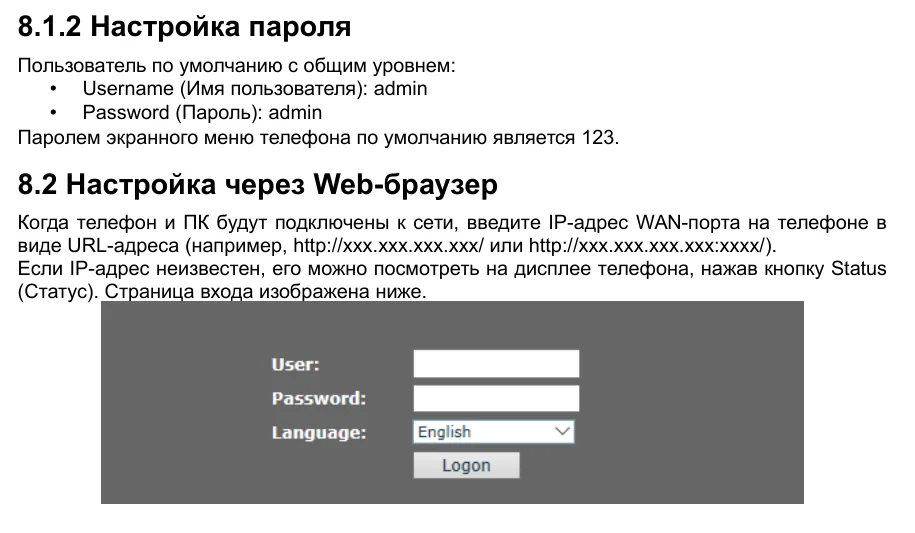 Capture d'écran : D-Link DPH-150S/DPH-150SE. Manuel utilisateur V5.00 (russe), p. 23.
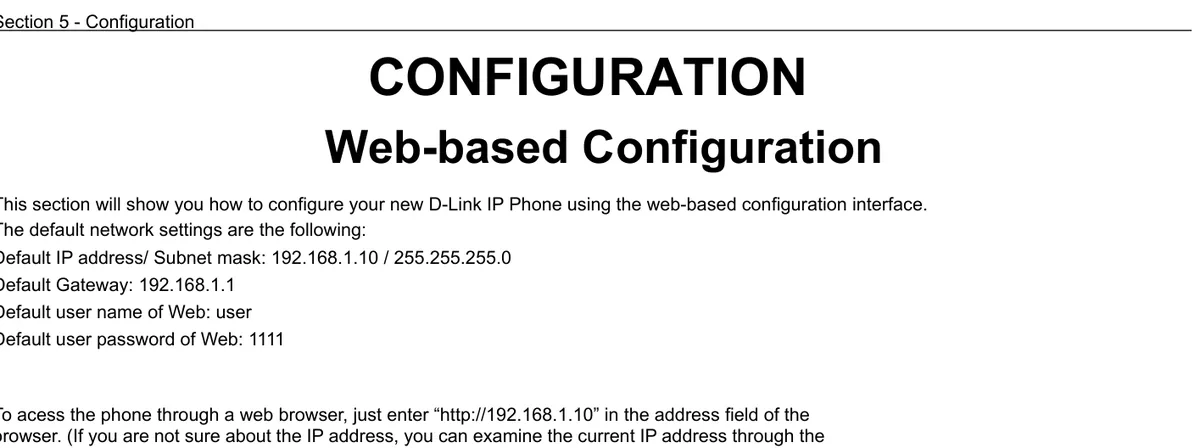 Capture d'écran : D-Link DPH-400S(SE) User Manual v1.00, p. 37.
Si le mot de passe d'usine ne fonctionne pas, c'est qu'il a été modifié. Il est impossible de le récupérer, il faut réinitialiser le téléphone aux paramètres d'usine.
Étape 3. Saisir les identifiants du PBX#
DPH-120S / DPH-150S / DPH-150SE#
Ouvrez l'onglet Line (Ligne) → SIP, dans la liste Line sélectionnez SIP 1 et dépliez Basic Settings :
| Dans l'admin (« Identifiants du poste ») | Sur le téléphone (Line → SIP → Basic Settings) |
|---|---|
| Serveur SIP | SIP Proxy Server Address |
| Identifiant | Username et Authentication Name — la longue chaîne sip-…-<numéro> en entier, dans les deux champs |
| Mot de passe | Authentication Password |
Port 5060 |
SIP Proxy Server Port (la valeur d'usine est déjà 5060) |
Transport UDP |
valeur d'usine — inutile de la modifier (dans Advanced Settings, champ Transport Protocol) |
| Numéro interne | Display name — le libellé de la ligne à l'écran |
Cochez Activate (Activer) et cliquez sur Apply. Laissez les champs Outbound proxy add. / port et Realm vides.
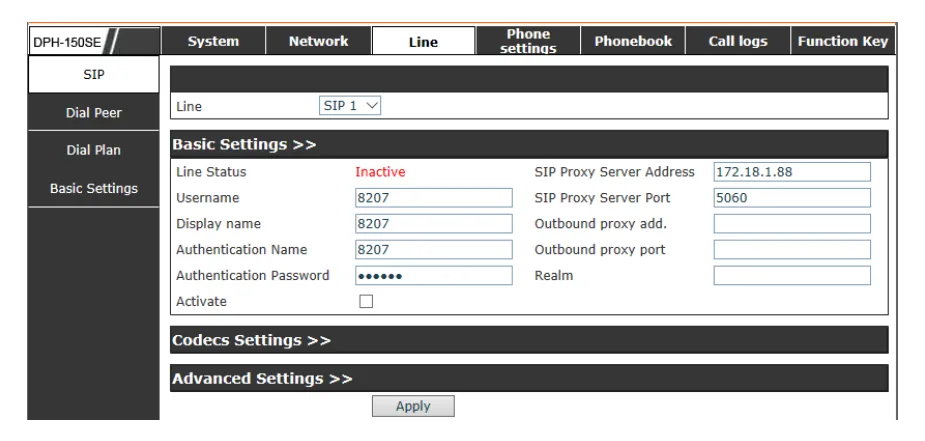 Capture d'écran : D-Link DPH-150S/DPH-150SE. Manuel utilisateur V5.00 (russe), p. 35.
DPH-400S / DPH-400SE#
Ouvrez l'onglet SIP, à gauche sélectionnez Line1 → Line1 Sip :
| Dans l'admin (« Identifiants du poste ») | Sur le téléphone (SIP → Line1 Sip) |
|---|---|
| Serveur SIP | SIP Proxy Server et Registrar Server — la même adresse |
Port 5060 |
Server Port et Registrar Server Port |
| Identifiant | User Name et Authorized ID |
| Mot de passe | Authorized Password |
| Numéro interne | Phone Number et Display Name |
Transport UDP |
valeur d'usine, inutile de la modifier |
Laissez les autres champs (SIP Secondary Proxy Server, SIP Surviving Proxy Server, Registrar Outbound Server, ACD, BLA) vides et désactivés. Cliquez sur Save Settings.
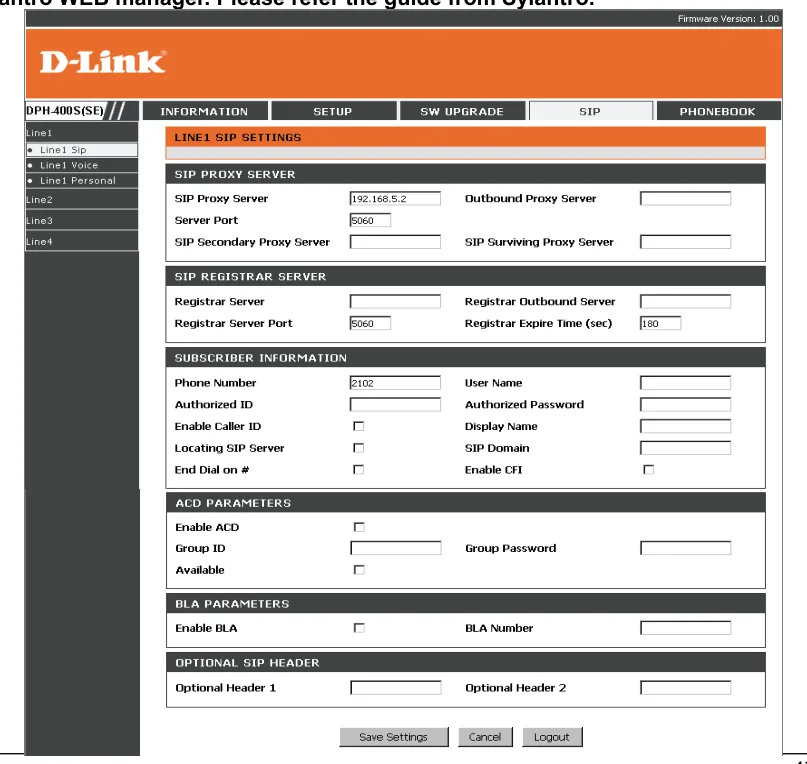 Capture d'écran : D-Link DPH-400S(SE) User Manual v1.00, p. 47.
Pour aller plus loin : codecs, Strict Proxy, heure
Codecs. Sur le DPH-150S, dépliez Codecs Settings sur la même page : dans la liste Enabled Codecs doivent figurer G.722, G.711U, G.711A — la sélection d'usine les contient déjà. G.729AB peut être conservé ou retiré avec la flèche vers la gauche, nous n'en avons pas besoin.
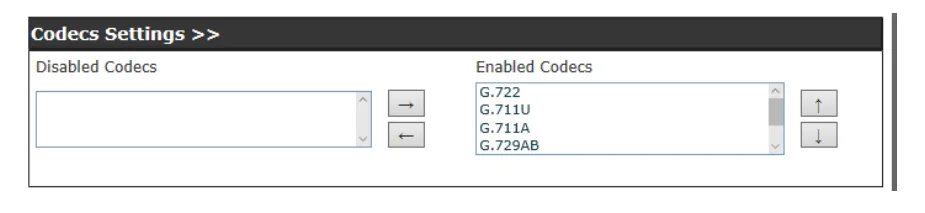 Capture d'écran : D-Link DPH-150S/DPH-150SE. Manuel utilisateur V5.00 (russe), p. 35.
Enable Strict Proxy (DPH-150S, section Advanced Settings de la page SIP). Une fois activé, le téléphone répond à l'adresse IP d'où le paquet est réellement arrivé, et non à l'adresse de l'en-tête
via. Cela écarte une partie des appels SIP indésirables « hors PBX » — si le téléphone est exposé directement à internet, il vaut mieux cocher la case.Heure. Phone settings → Time & Date : le fuseau horaire de l'établissement. Sans cela, l'historique des appels affichera une heure erronée.
L'interface en russe du téléphone s'active dans Menu → Settings → Basic Settings → Language.
Étape 4. Vérifier l'enregistrement#
- Dans l'interface web : sur la même page SIP, le champ Line Status passe du rouge Inactive à l'état d'enregistrement. La page ne se rafraîchit pas toute seule — appuyez sur F5.
- Sur le téléphone : le libellé de la ligne apparaît à l'écran, le message d'absence d'enregistrement disparaît.
- Dans l'admin : Téléphonie → « Collaborateurs et groupes » — une pastille verte s'allume pour l'opérateur, avec la ligne que le téléphone a déclarée. Le statut provient du PBX et n'est actualisé qu'une fois par minute au maximum.
- Appel de test : composez le numéro interne d'un collègue.
Qualité du son — test d'écho *43. La pastille verte ne concerne que l'enregistrement : la voix passe par un flux distinct et peut se dégrader indépendamment. Composez *43 depuis le téléphone et appuyez sur Send / OK (la plupart des appareils ne lancent pas la numérotation sur la seule étoile). Le PBX décroche, émet un court signal après une seconde, puis vous renvoie votre propre voix — parlez dans le combiné une dizaine de secondes et écoutez-vous. Si vous entendez le signal et votre voix, le son passe dans les deux sens. Signal présent mais pas votre voix — le son n'arrive pas du téléphone au PBX (le plus souvent, c'est le SIP ALG du routeur qui est en cause). Pas même de signal — le son n'arrive pas du PBX au téléphone. L'analyse de tous les cas et les chiffres mesurés (pertes, gigue, latence) se trouvent dans la section « Vérification de la qualité de la liaison ».
Réinitialisation aux paramètres d'usine#
La réinitialisation est nécessaire si le téléphone a été acheté d'occasion (un compte tiers y subsiste et, pire, une adresse d'auto-configuration tierce — elle écrasera vos réglages à chaque redémarrage), si le mot de passe administrateur est oublié ou si l'appareil se comporte bizarrement. Tout est effacé : comptes SIP, paramètres réseau, mots de passe, répertoire, langue.
DPH-120S / DPH-150S / DPH-150SE
- Depuis l'appareil : Menu (Menu) → Enter → Advanced settings (Paramètres avancés) → saisissez le mot de passe du menu écran (usine
123) → Factory Reset (Réinitialisation aux paramètres d'usine) → Enter → sélectionnez Yes (Oui). - Depuis l'interface web : System (Système) → Configurations (Paramètres) → Reset to factory defaults.
 Capture d'écran : D-Link DPH-150S/DPH-150SE. Manuel utilisateur V5.00 (russe), p. 23.
DPH-400S / DPH-400SE
- Depuis l'appareil : touche logicielle Config → numéro de ligne (1–4) → OK → entrée 18.Admin → mot de passe administrateur (usine
1234) → entrée 8.Reset → Yes. - Par bouton : le boîtier comporte un bouton Reset dédié qui rétablit les paramètres d'usine.
Après la réinitialisation. Le DPH-150S reprend une adresse via DHCP — retrouvez-la avec le bouton Status. Le DPH-400S revient à l'adresse statique 192.168.1.10 : pour l'atteindre, l'ordinateur a temporairement besoin d'une adresse de la même sous-réseau (par exemple 192.168.1.50). Les mots de passe redeviennent ceux d'usine, le compte SIP doit être saisi à nouveau.
Si le téléphone ne s'enregistre pas#
- Le numéro interne est saisi dans le champ de login. Dans Username / User Name et Authentication Name / Authorized ID, c'est la longue chaîne
sip-xxxxxxxx-<номер>qui doit figurer en entier, et non « 101 ». - La case Activate n'est pas cochée (DPH-150S) — la ligne est configurée, mais désactivée, et le téléphone ne tente même pas de s'enregistrer.
- Sur le DPH-400S, seul le SIP Proxy Server est renseigné. Cet appareil s'enregistre via le champ Registrar Server : s'il est vide, aucun enregistrement n'aura lieu. Remplissez les deux.
- Le mot de passe saisi ne vient pas de la bonne fenêtre. Le mot de passe du poste supplémentaire n'est affiché qu'une fois ; s'il n'a pas été conservé, cliquez sur « Réinitialiser le mot de passe » dans l'interface d'administration et saisissez le nouveau.
- Le téléphone n'est pas dans le bon sous-réseau. Le DPH-400S sort d'usine avec l'adresse statique
192.168.1.10— dans un réseau192.168.0.x, il ne « voit » ni le PBX, ni le navigateur. Passez-le en DHCP : SETUP → Network. - L'adresse comporte une erreur ou un port en trop. Le port se saisit dans un champ distinct, et non après deux-points dans l'adresse du serveur.
- SIP ALG sur le routeur. L'enregistrement a lieu, mais l'appel se coupe ou une seule partie est audible — désactivez SIP ALG (plus de détails dans l'aperçu).
Cela n'a pas aidé — ou le téléphone est enregistré, mais il n'y a pas de son, l'appel se coupe au bout de 30 secondes, les appels entrants n'arrivent pas : analyse par symptômes — « Le téléphone ne fonctionne pas : diagnostic », décryptage des libellés et des codes d'erreur — « Ne s'enregistre pas : codes d'erreur ».
Modèles de la famille#
| Modèle | Écran / lignes | PoE | Particularités de configuration |
|---|---|---|---|
| DPH-150S / DPH-150SE | n/b, 1 ligne SIP | non (bloc d'alimentation externe) | référence de cette page ; admin/admin, onglet Line → SIP |
| DPH-120S / DPH-120SE | n/b, 1 ligne SIP | non | même interface web que le DPH-150S : admin/admin, mot de passe du menu 123, il existe aussi un compte limité guest/guest |
| DPH-400S / DPH-400SE | n/b, jusqu'à 4 lignes SIP | oui pour la version SE | autre firmware : admin/1234, onglet SIP → Line1 Sip, adresse statique d'usine 192.168.1.10 |
| DVG-2102S / DVG-5004S | passerelles pour téléphones analogiques (ATA) | non | ce n'est pas un téléphone, mais un adaptateur : on y branche des appareils analogiques classiques, et la configuration SIP se fait dans sa propre interface web — non décrite sur cette page |
Les autres appareils de la série (DPH-100S/H/M, DPH-200SE, DPH-300S, DPH-540/541, DPH-70/80) ne sont plus fabriqués ; leur documentation se trouve au même endroit, dans l'archive FTP de D-Link.
Questions fréquentes#
Le téléphone est ancien, de 2016 — fonctionnera-t-il tout court avec un PBX cloud moderne ?#
Oui. Il nous faut du SIP classique en UDP sur le port 5060 avec les codecs G.711/G.722 — tout cela est présent dans ces appareils depuis le début. Notre PBX ne fournit pas le chiffrement TLS/SRTP, donc l'absence de sa prise en charge dans un téléphone ancien ne change rien.
Où trouver le manuel correspondant exactement à mon modèle ?#
Dans l'archive FTP de la représentation russe de D-Link : https://ftp.dlink.ru/pub/VoIP/ — un dossier portant le nom du modèle, avec Description à l'intérieur. On y trouve aussi les traductions russes des manuels, d'après lesquelles cette page a été rédigée.
Le téléphone vient d'un ancien opérateur et « réinitialise tout seul » les réglages. Que faire ?#
C'est l'auto-configuration (Auto Provision) qui s'active : l'adresse du serveur de l'ancien fournisseur est restée dans le téléphone, et à chaque redémarrage il télécharge une configuration étrangère par-dessus la vôtre. Faites une réinitialisation aux paramètres d'usine et, juste après, configurez la ligne — sans redémarrer le téléphone inutilement.
Peut-on enregistrer quatre postes supplémentaires différents sur un seul DPH-400S ?#
Oui, il dispose de quatre lignes SIP indépendantes : à gauche dans l'interface web, sélectionnez Line2, Line3, Line4 et remplissez-les comme Line1. Le DPH-120S/150S n'a qu'une seule ligne.
Faut-il un bloc d'alimentation séparé ?#
En règle générale, oui : le PoE n'est présent que sur une partie des versions (le DPH-400SE), les autres sont alimentés par un adaptateur souvent vendu séparément. Vérifiez sur l'étiquette du boîtier avant d'apporter le téléphone dans un établissement doté d'un commutateur PoE.
Sources#
- D-Link DPH-150S/DPH-150SE. Manuel d'utilisation V5.00 (russe) — https://ftp.dlink.ru/pub/VoIP/DPH-150S/Description/DPH-150S_DPH-150SE_User_Manual_RUS_V5.00.pdf (login et mot de passe d'usine, mot de passe du menu
123— p. 23, champs de la page SIP — p. 35–38, réinitialisation depuis l'appareil — p. 23, réinitialisation depuis l'interface web — p. 25–26) - D-Link DPH-150S/DPH-150SE User Manual V5.00 (anglais) — https://ftp.dlink.ru/pub/VoIP/DPH-150S/Description/DPH-150S%20DPH-150SE%20UserManual%20V5.00.pdf
- D-Link DPH-400S(SE) A1 User Manual v1.00 — https://ftp.dlink.ru/pub/VoIP/DPH-400SE/Description/DPH-400S+400SE_A1_MANUAL_1.00.pdf (adresse d'usine
192.168.1.10, comptesuser/1111etadmin/1234— p. 37, affichage de l'IP via 5.Info — p. 25, réinitialisation via 18.Admin → 8.Reset — p. 36, champs de la page SIP — p. 47) - D-Link DPH-120S/DPH-120SE. Manuel d'utilisation V3.00 (russe) — https://ftp.dlink.ru/pub/VoIP/DPH-120S/Description/DPH-120S_DPH-120SE_UserManual_V3.00_RUS.pdf (comptes
guest/guestetadmin/admin, mot de passe du menu123) - Archive FTP de la documentation D-Link sur la VoIP — https://ftp.dlink.ru/pub/VoIP/