Flyingvoice FIP1x, série P et adaptateurs FTA — configuration pour notre PBX
Flyingvoice est un fabricant chinois de téléphones SIP bon marché avec Wi-Fi intégré : l'appareil peut être installé là où il n'y a pas de prise Ethernet — sur le comptoir d'accueil, dans le bureau du gérant, à la cuisine. Dans les établissements, on rencontre le plus souvent les simples bi-lignes FIP10/FIP11C et P10/P11, les « grand écran » P20–P23 et les modèles couleur FIP13G/FIP14G/FIP15G Plus. Une branche distincte de la famille — les adaptateurs (ATA) : FTA1101, FTA5102E2, G504/G508. On y branche un téléphone analogique ordinaire, et c'est le SIP qui part vers le réseau.
L'interface web de tous ces appareils est identique — onglets bleus Status · Network · SIP Account · Phone · Administration — la procédure ci-dessous convient donc aussi bien au téléphone qu'à l'adaptateur ; les différences sont signalées séparément.
Les identifiants communs, les ports et les règles réseau se trouvent sur la page d'aperçu « Configuration des téléphones SIP ».
Ce qu'il faut#
- Les identifiants du poste depuis l'administration : serveur SIP, numéro interne, identifiant, mot de passe, port
5060, transportUDP. Où les trouver — « Identifiants » (Téléphonie → « Collaborateurs et groupes » → « Réinitialiser le mot de passe »). - Le téléphone sur le même réseau que l'ordinateur : par câble dans le port
WAN/Internet(pasPC) ou en Wi-Fi. - Un ordinateur avec un navigateur sur ce même réseau.
- Pour les adaptateurs FTA/G50x — un téléphone analogique ordinaire, branché sur le port
FXS(Phone,Tel) : sans lui, impossible d'entendre le menu vocal. - Les modèles sans lettre
P/Gdans le nom (FIP10, P11, P20) ne sont pas alimentés par PoE — il leur faut un bloc d'alimentation.
Étape 1. Connaître l'adresse IP du téléphone#
Le téléphone reçoit son adresse automatiquement par DHCP. On peut la consulter directement sur l'appareil :
- Appuyez sur la touche Menu.
- Sélectionnez Status.
- Ouvrez l'onglet Network → ligne IPv4.
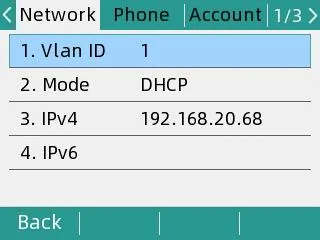 Capture d'écran : Flyingvoice P11S/P11U User Guide V1.3, p. 15.
Notez l'adresse de la forme 192.168.20.68 — elle sera nécessaire à l'étape 2.
L'adaptateur FTA/G50x n'a pas d'écran, il annonce donc l'adresse vocalement :
- Décrochez le combiné du téléphone analogique branché sur le port
FXS. - Composez
****(quatre astérisques) — le menu vocal (IVR) démarre : « 1 WAN port configuration… ». - Appuyez sur
2— l'appareil dicte l'adresse IP actuelle du port WAN. - Pour quitter, appuyez sur
*.
Étape 2. Se connecter à l'interface web#
Ouvrez dans le navigateur l'adresse de l'étape 1 — simplement http://<IP du téléphone>, sans port.
| Valeur d'usine | |
|---|---|
| Adresse | http://<IP du téléphone> (port 80) |
| Identifiant | admin |
| Mot de passe | admin |
Les adaptateurs FTA ont deux comptes : admin / admin — mode administrateur (tous les réglages sont visibles) et admin / user — mode utilisateur, dans lequel l'adresse et le port du serveur SIP ne peuvent pas être modifiés. Configurez en mode administrateur.
Si le mot de passe a été changé et est inconnu, il est impossible de le récupérer : seule la réinitialisation aux paramètres d'usine peut aider.
Étape 3. Saisir les identifiants du PBX#
Dans l'interface web, ouvrez l'onglet SIP Account → sous-onglet Line 1 et remplissez deux blocs — Proxy and Registration et Subscriber Information :
| Dans l'admin (« Identifiants du poste ») | Sur le téléphone (SIP Account → Line 1) |
|---|---|
| Serveur SIP | Proxy Server |
| Identifiant | Account (champ d'autorisation) et Phone Number — la longue chaîne sip-…-<номер> en entier dans les deux champs |
| Mot de passe | Password |
Port 5060 |
Proxy Port |
Transport UDP |
Transport (valeur d'usine — déjà UDP) |
| Numéro interne | Display Name — libellé de la ligne à l'écran |
Commencez par passer Basic Setup → Line Enable sur Enable, sinon la ligne ne s'enregistrera pas. Laissez les champs Outbound Server et Backup Outbound Server vides. En bas de la page, cliquez sur Save & Apply — aucun redémarrage n'est nécessaire.
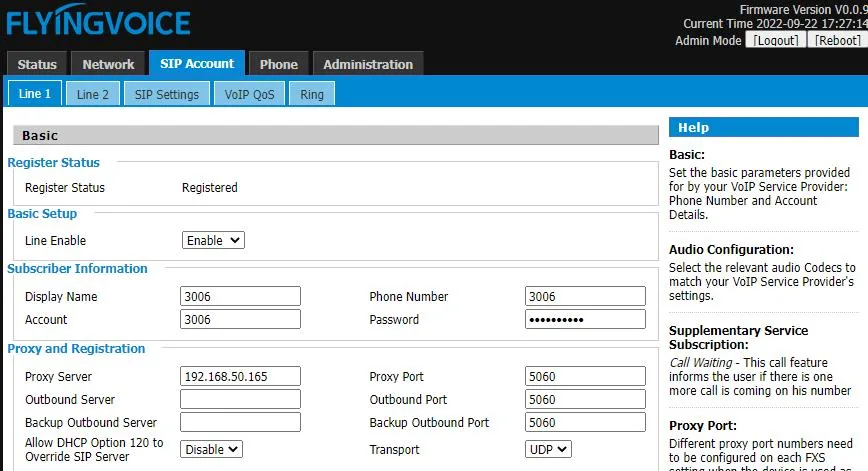 Capture d'écran : Flyingvoice P11S/P11U User Guide V1.3, p. 17.
Chez les adaptateurs FTA, la page porte le même nom, sauf que le bloc Proxy and Registration se trouve au-dessus de Subscriber Information, et que chaque port FXS a sa propre ligne (quatre pour le G504, huit pour le G508) :
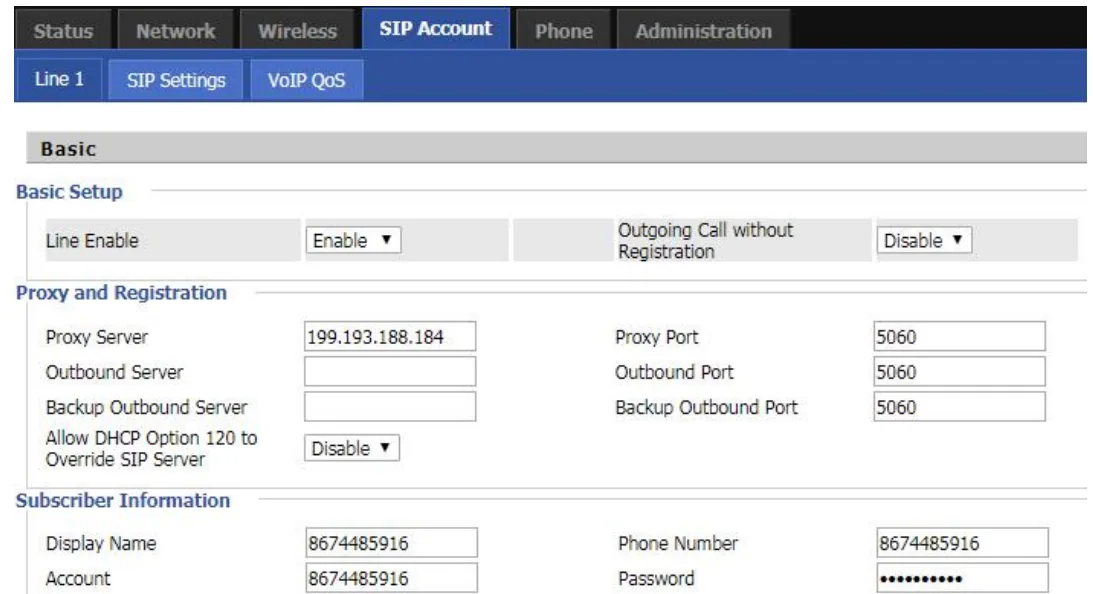 Capture d'écran : Flyingvoice FTA1101 Administrator Guide, section SIP Account (docs.flyingvoice.com/docs/fta).
Si vous préférez saisir directement sur le téléphone, sans ordinateur
- Menu → Advanced Settings (mot de passe par défaut —
admin) → Account. - Sélectionnez Line 1 et appuyez sur OK.
- Avec la touche Switch, passez Registration sur
Enable. - Remplissez les champs : Display Name — le numéro interne, Register Name et User Name — l'identifiant
sip-…-<номер>en entier, Password — le mot de passe, SIP Server — l'adresse du PBX, SIP Port —5060. - Appuyez sur OK pour enregistrer.
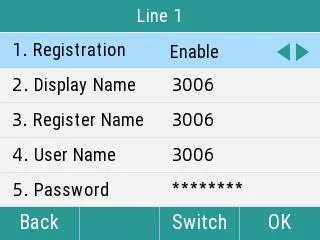 Capture d'écran : Flyingvoice P11S/P11U User Guide V1.3, p. 16.
En complément : codecs, DTMF, heure
- Codecs —
SIP Account → Line 1 → Audio Configuration. Gardez en priorité G.711A, G.711U et G.722 ; G.729, G.723, iLBC et OPUS ne sont pas nécessaires pour notre PBX. - DTMF —
SIP Account → Line 1 → Advanced → SIP Advanced Setup → DTMF Type. La valeur d'usine est RFC2833, c'est ce qu'il faut ; inutile de la changer. - Chiffrement — n'activez pas
SRTPet ne choisissez pas le transportTLS: la plateforme ne les fournit pas, le téléphone cessera de s'enregistrer. - Heure —
Administration → NTP Settings: fuseau horaire de l'établissement, sinon l'historique des appels du téléphone sera décalé. - Accès à l'interface web —
Administration → Management → Administrator Settings: c'est là que se changent aussi le mot de passe (Password Reset, type d'utilisateurAdmin User) et le port de l'interface web.
Étape 4. Vérifier l'enregistrement#
- Sur le téléphone : onglet SIP Account → Line 1, la ligne Register Status en haut de la page doit afficher
Registered. À l'écran de l'appareil, le nom de la ligne apparaît à côté de celle-ci à la place de l'avertissement. - Dans l'admin : Téléphonie → onglet « Collaborateurs et groupes » — une pastille verte s'allume chez l'opérateur, avec la ligne que le téléphone a déclarée. Le statut ne se met à jour qu'une fois par minute au maximum, laissez-lui le temps.
- Appel test : composez depuis le téléphone le numéro interne d'un collègue.
Qualité du son — test d'écho *43. La pastille verte ne concerne que l'enregistrement : la voix passe par un flux distinct et peut se casser séparément. Composez *43 depuis le téléphone et appuyez sur Send / OK (la plupart des appareils ne lancent pas la numérotation sur la seule étoile). Le PBX décroche, émet un court signal au bout d'une seconde, puis vous renvoie votre propre voix — parlez dans le combiné une dizaine de secondes et écoutez-vous. Si vous entendez le signal et votre voix, le son passe dans les deux sens. Signal présent, pas votre voix — le son n'arrive pas du téléphone au PBX (le plus souvent, c'est le SIP ALG du routeur qui est en cause). Pas même de signal — le son n'arrive pas du PBX au téléphone. L'analyse de tous les cas et les chiffres mesurés (pertes, gigue, latence) se trouvent dans la section « Vérification de la qualité de la liaison ».
Réinitialisation aux paramètres d'usine#
La réinitialisation est nécessaire si le téléphone a été acheté d'occasion (un compte étranger s'y trouve et, pire, une adresse d'auto-configuration étrangère — elle rétablira ses propres réglages à chaque redémarrage), si le mot de passe de l'interface web est oublié ou si l'appareil se comporte de façon imprévisible.
Depuis le téléphone :
- Menu → Advanced (mot de passe par défaut —
admin) → Reset to Factory Settings. - Sélectionnez Reset to Factory Settings → Reset.
- À la question du téléphone, répondez OK — la réinitialisation commence.
Depuis l'interface web : Administration → Management → Factory Default → bouton Factory Default.
Sur les adaptateurs FTA/G50x, il n'y a ni écran ni menu : maintenez le bouton Reset sur le boîtier pendant 10 secondes.
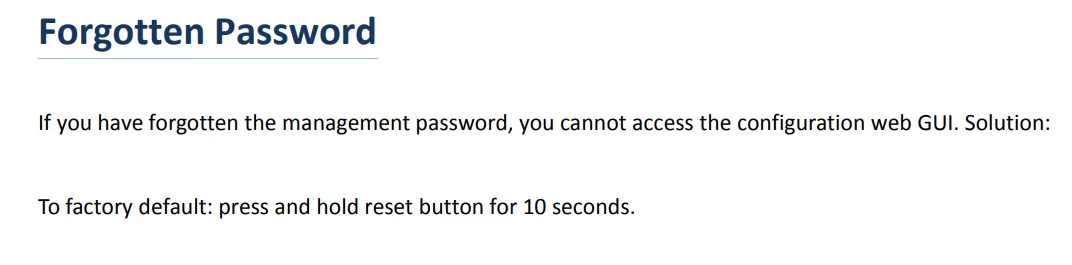 Capture d'écran : Flyingvoice FTA1101 Administrator Guide, section Troubleshooting Guide → Forgotten Password.
Les comptes, les paramètres réseau, la langue, le répertoire et le journal des appels sont effacés ; le firmware reste. La réinitialisation prend plusieurs minutes — ne coupez pas l'alimentation tant que l'appareil n'a pas redémarré. Après la réinitialisation, le téléphone est de nouveau accessible avec admin/admin, reçoit son adresse par DHCP, et la configuration doit reprendre à l'étape 1.
Si le téléphone ne s'enregistre pas#
- Ligne désactivée.
SIP Account → Line 1 → Basic Setup → Line Enabledoit être surEnable. C'est la cause la plus fréquente du « rien ne se passe ». - Identifiant saisi incomplet. Il faut
sip-…-<номер>, et non le numéro seul, et dans les deux champs —AccountetPhone Number. - Mot de passe obsolète. Quelqu'un a cliqué sur « Réinitialiser le mot de passe » dans l'interface d'administration — générez-en un nouveau et saisissez-le à nouveau.
- Transport ou port incorrect.
Transport—UDP,Proxy Port—5060. Le choix deTLSproduit un « silence » sans message d'erreur. - Outbound Server renseigné. Si l'adresse de l'ancien fournisseur est restée dans le champ, l'enregistrement part au mauvais endroit — videz le champ.
- Le téléphone n'a pas obtenu d'IP. À l'écran
Menu → Status → Network, la ligne IPv4 est vide. Dans le guide Flyingvoice, pour ce cas, il est conseillé de désactiver LLDP et CDP dans les paramètres réseau. - Auto-configuration étrangère. Les paramètres « changent tout seuls » après un redémarrage — videz
Administration → Provisionet effectuez une réinitialisation aux paramètres d'usine. - Réseau de l'établissement. SIP ALG sur le routeur, Wi-Fi invité avec isolation des clients, UDP 5060 fermé — voir l'aperçu.
Cela n'a pas aidé — ou le téléphone est enregistré, mais il n'y a pas de son, l'appel se coupe au bout de 30 secondes, les appels entrants n'arrivent pas : analyse par symptômes — « Le téléphone ne fonctionne pas : diagnostic », décryptage des libellés et des codes d'erreur — « Ne s'enregistre pas : codes d'erreur ».
Modèles de la famille#
| Modèle | Écran / lignes | PoE | Particularités de configuration |
|---|---|---|---|
| FIP10 / FIP10P | 2,4″ N&B, 2 lignes | sur FIP10P | Wi-Fi 2,4 GHz intégré |
| FIP11C / FIP11CP | couleur, 3 lignes, 6 DSS | sur FIP11CP | — |
| FIP12WP / FIP12WP-R | 3,5″ 192×64 N&B, 2 lignes, grandes touches | oui | « téléphone pour seniors » : 3 touches avec photos |
| FIP13G | couleur, 4 lignes, 9 DSS | oui | ports gigabit |
| FIP14G | couleur, 8 lignes, 21 DSS | oui | ports gigabit |
| FIP15G Plus | tactile, 10 lignes | oui | Wi-Fi 2,4/5 GHz, Bluetooth |
| FIP16 Plus | portable avec clip, 2 lignes | non (batterie) | uniquement Wi-Fi 2,4/5 GHz — pour un réseau sans câble |
| P10 / P10P / P10G / P10W | 2,3″ 132×64 N&B, 2 lignes | sur P10P/P10G | P10W — Wi-Fi 2,4/5 GHz |
| P11 / P11P / P11G / P11W | 2,4″ 320×240 couleur, 2 lignes | sur P11P/P11G | P11W — Wi-Fi 2,4/5 GHz |
| P10S / P10U / P11S / P11U | comme P10/P11, plateforme mise à jour | oui | un guide distinct a été publié pour ces modèles (voir « Sources ») |
| P20 / P20P / P20G | 2,3″ 132×64 N&B, 2 lignes | sur P20P/P20G | — |
| P21 / P21P | 2,4″ 320×240 couleur, 4 lignes | sur P21P | — |
| P22P / P22G | écran large 3,5–3,8″, 2 lignes | oui | enregistrement des conversations sur clé USB |
| P23G / P23GW | 2,8″ 320×240, 8 lignes | oui | P23GW — Wi-Fi ; prise en charge d'un casque DECT |
| FTA1101 | adaptateur, 1 port FXS | non | Wi-Fi et mode point d'accès ; configuration via le menu vocal ou http://192.168.1.1 depuis le port LAN |
| FTA5102E2 | adaptateur, 2 ports FXS | non | — |
| G504 / G508 | adaptateur, 4 / 8 ports FXS | non | à chaque port son propre poste (Line 1…8) |
Les gammes distinctes Flyingvoice — les passerelles SAS FTA5111/FTA5120 (elles embarquent leur propre mini-autocommutateur) et les FGW4148 multiports à 16–48 ports FXS. Elles se connectent à notre autocommutateur via les mêmes champs SIP Account, mais nous n'utilisons pas leurs fonctions « maison » (routage local SAS).
Questions fréquentes#
Sur l'appareil il est écrit FIP11C, alors que le guide concerne le P11. Est-ce qu'il convient ?#
Oui. Toute la série — FIP1x, P1x et P2x — partage une même interface web et un même guide d'administration Flyingvoice (voir « Sources ») ; seuls le nombre de lignes, l'écran et les touches diffèrent. Les éléments de menu, les noms de champs et le mot de passe d'usine sont identiques.
Le téléphone est connecté en Wi-Fi — faut-il configurer quelque chose différemment ?#
Non, les identifiants sont les mêmes. Le Wi-Fi se configure séparément (Network → WIFI dans l'interface web ou Menu → Wi-Fi sur l'appareil) ; après la connexion, consultez l'adresse au même endroit — Menu → Status → Network. Notez simplement que dans le réseau invité de l'établissement, l'isolation des clients est généralement activée : mieux vaut connecter le téléphone au réseau de service.
Combien de postes peut-on installer sur un seul téléphone ?#
Autant que le modèle compte de lignes : deux pour les FIP10/P10/P20, quatre pour les FIP13G et P21, huit pour les FIP14G et P23G, dix pour le FIP15G Plus. Chaque ligne se configure dans son propre sous-onglet Line 1, Line 2, etc., et exige son propre identifiant et mot de passe depuis l'interface d'administration — inutile de dupliquer un même poste sur deux lignes.
Deux téléphones analogiques sont branchés sur l'adaptateur — leur faut-il un poste ou deux ?#
Deux : sur le FTA5102E2, le G504 et le G508, chaque port FXS est une ligne distincte avec son propre compte. Créez autant d'opérateurs que de postes analogiques et saisissez leurs identifiants dans Line 1, Line 2, etc.
Peut-on configurer un parc de téléphones automatiquement ?#
Du côté de notre plateforme — non, elle n'a pas de serveur d'auto-configuration. Les téléphones eux-mêmes disposent de ce mécanisme (Administration → Provision, ainsi que les FACS/FDC propriétaires de Flyingvoice) : si vous avez votre propre serveur de provisioning, les noms de paramètres (DBID_SIP_ACCOUNT, DBID_SIP_PASSWORD, DBID_DNSSRV_DOMAIN, DBID_SIP_OUTBOUND_PORT, DBID_SIP_TRANSPORT) sont listés dans le guide d'administration.
Sources#
- Flyingvoice SIP-FIP1X Series / P1X Series / P2X Series IP Phones Administrator Guide (guide en ligne, édition du 03.09.2026) — https://docs.flyingvoice.com:9443/docs/dgadadw
- Flyingvoice P11S / P11U User Guide V1.3 (13.07.2026) — https://www.flyingvoice.com/Uploads/Temp/downloads/20260715/Flyingvoice_P11S-P11U_user_guide_V1.3_20260713.pdf
- Flyingvoice FTA1101 Administrator Guide (guide en ligne, édition du 27.05.2025) — https://docs.flyingvoice.com:9443/docs/fta
- Flyingvoice ATA Administrator Guide (FTA5111 et série FXS/FXO) — https://docs.flyingvoice.com:9443/docs/abc
- Caractéristiques des modèles — catalogue du fabricant : https://www.flyingvoice.com/products/FIP1X.html, https://www.flyingvoice.com/products/P1X.html, https://www.flyingvoice.com/products/P2x.html, https://www.flyingvoice.com/products/ATA.html