Gigaset N670 / N870 IP PRO — configuration pour notre PBX
Gigaset PRO est un système DECT : au mur est fixée une base (N670 IP PRO — une seule cellule pour un établissement, N870/N870E IP PRO — plusieurs cellules pour un grand bâtiment), et les collaborateurs ont en main des combinés (R700H, S700H, SL800H, SL850H) ou un poste téléphonique de bureau Maxwell C. Le téléphone dans la main d'un serveur n'a pas ses propres paramètres SIP : tout est saisi une seule fois dans la base, et le combiné est ensuite simplement « rattaché » à la ligne souhaitée.
Les bases N530, N610, N670, N770, N870 et N870E fonctionnent sur le même firmware et disposent du même configurateur web — cette page convient à toutes les six. Identifiants communs, ports et exigences réseau — sur la page d'aperçu « Configuration des téléphones SIP ».
Ce qu'il faut#
- Les identifiants du poste supplémentaire depuis l'administration : Panneau d'administration → Téléphonie → onglet « Collaborateurs et groupes » → pour l'opérateur « Réinitialiser le mot de passe » (comment les obtenir). Chaque combiné a besoin de son propre poste supplémentaire.
- Une base connectée par câble au même réseau que votre ordinateur. Alimentation — PoE depuis le commutateur ou bloc d'alimentation.
- Un combiné chargé (pour l'enregistrement, il faudra l'allumer et le garder à proximité).
- Un ordinateur avec un navigateur dans le même réseau.
Étape 1. Connaître l'adresse IP de la base#
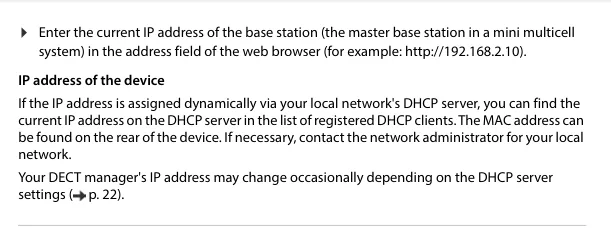
La base n'a pas d'écran, elle n'affiche donc pas sa propre adresse. En sortie d'usine, elle obtient une adresse par DHCP — il est possible de la connaître de deux manières :
- Par la liste des clients DHCP. Ouvrez la page de votre routeur, trouvez la liste des adresses attribuées et, dedans, l'appareil dont l'adresse MAC correspond à celle de la base. La MAC est imprimée au dos de la base (autocollant).
- Demander à celui qui a configuré le réseau. Si l'établissement utilise des adresses statiques, l'administrateur réseau sait laquelle a été attribuée à la base.
 Capture d'écran : Gigaset N670 IP PRO System manual (en INT), 15-04-2024, p. 17.
Étape 2. Se connecter au configurateur web#
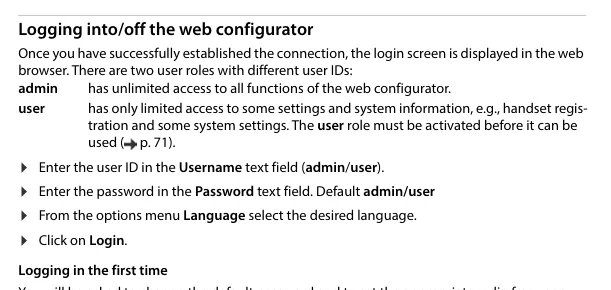
Saisissez dans la barre d'adresse du navigateur http:// et l'adresse de la base — par exemple http://192.168.2.10. La fenêtre de connexion s'ouvre.
| Valeur d'usine | |
|---|---|
| Adresse | http://<IP-адрес базы> |
| Nom d'utilisateur (Username) | admin — accès complet ; user — uniquement l'enregistrement des combinés et une partie des paramètres |
| Mot de passe (Password) | admin pour le rôle admin, user pour le rôle user |
Lors de la première connexion, la base demandera de changer le mot de passe. Le nouveau mot de passe doit comporter de 8 à 74 caractères et contenir au moins une lettre majuscule, un chiffre et un caractère spécial. Notez-le : il est impossible de récupérer le mot de passe — seulement de réinitialiser la base aux paramètres d'usine.
Sur ce même premier écran, la base demande la bande de fréquences de votre région et propose de choisir le rôle de l'appareil. Pour que fonctionnent à la fois plusieurs lignes et les appels internes entre combinés, dans la liste Reset to device, choisissez le rôle All in one + internal telephony - dynamic IP et appuyez sur Set.
 Capture d'écran : Gigaset N670 IP PRO System manual (en INT), 15-04-2024, p. 17.
Étape 3. Saisir les identifiants du PBX#
Sur Gigaset, cela se fait en deux temps : d'abord on décrit le PBX lui-même (profil) une seule fois, puis on crée un compte SIP pour chaque collaborateur.
3.1. Profil du PBX (à faire une seule fois)#
Ouvrez Settings → Provider or PBX profiles, cliquez sur le crayon de la ligne libre (IP1) et remplissez :
| Dans l'admin (« Identifiants du poste ») | Dans la base Gigaset (Provider or PBX profiles) |
|---|---|
| — | Connection name or number — un nom explicite au choix, par exemple Cenaly |
| Serveur SIP | Domain et Proxy server address — la même adresse que dans la fenêtre |
Port 5060 |
Proxy server port (la valeur d'usine est déjà 5060) |
Transport UDP |
Transport protocol → UDP |
| — | Registration refresh time — laissez la valeur d'usine 600 secondes |
Ne touchez pas aux champs Use SIP Security (SIPS) et SRTP options : notre PBX ne fournit pas de chiffrement TLS/SRTP, activer SIPS casserait l'enregistrement. Cliquez sur Set.
3.2. Compte SIP par collaborateur#
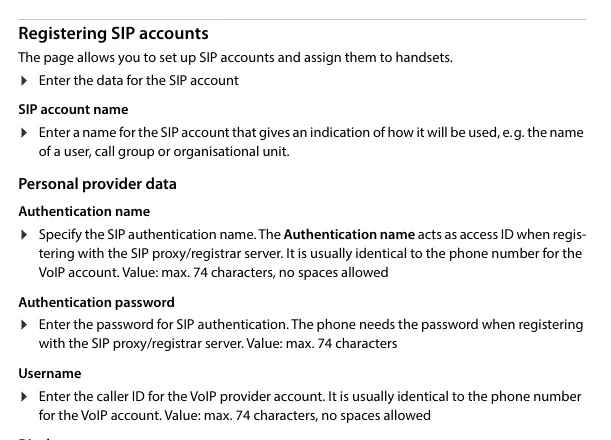
Ouvrez Settings → SIP accounts → Administration, cliquez sur Add et remplissez :
| Dans l'admin (« Identifiants du poste ») | Dans la base Gigaset (SIP accounts) |
|---|---|
| — | SIP account name — le nom du collaborateur ou du poste : « Bar », « Réception » |
| Identifiant | Authentication name et Username — la longue chaîne sip-…-<numéro> en entier, dans les deux champs |
| Mot de passe | Authentication password |
| Numéro interne | Display name — comme libellé de ligne à l'écran du combiné |
Serveur SIP, port 5060, transport UDP |
déjà définis par le profil de l'étape 3.1 : sélectionnez-le dans la liste VoIP provider |
 Capture d'écran : Gigaset N670 IP PRO System manual (en INT), 15-04-2024, p. 41.
En bas de la même page se trouvent les listes Available handsets et Assigned handsets : avec les flèches, déplacez vers les combinés assignés celui qui doit téléphoner depuis ce numéro. Si les combinés ne sont pas encore enregistrés, l'association peut se faire plus tard.
3.3. Enregistrer le combiné sur la base#
Ouvrez Settings → Mobile devices → Administration → Add. La base affiche un PIN — le code d'enregistrement. Sur le combiné, lancez l'enregistrement (sur les combinés Gigaset, c'est le menu Réglages → Enregistrement → Enregistrer le combiné) et saisissez ce PIN. Dans la colonne DECT, le statut passe de To register à Registered.
Pour aller plus loin : codecs, heure, langue
- Codecs. G.711 A-law (PCMA), G.711 µ-law (PCMU) et G.722 nous suffisent — le jeu d'usine Gigaset les contient déjà, rien à modifier. G.729 n'est pas nécessaire.
- Heure. Settings → System → Date and time : choisissez le fuseau horaire de l'établissement. Sans cela, l'heure sera erronée dans l'historique des appels ; les serveurs NTP sont déjà renseignés en valeur d'usine dans le champ.
- La langue de l'interface se choisit dans la liste déroulante en haut à droite de n'importe quelle page du configurateur.
- Plusieurs combinés sur un même numéro. Un compte SIP peut être assigné à plusieurs combinés pour la réception (Receive), tandis que pour les appels sortants chaque combiné choisit un seul compte (Send) — Settings → SIP accounts → Assignments.
Étape 4. Vérifier l'enregistrement#
- Dans le configurateur web : dans la liste Settings → SIP accounts, le compte affiche le statut « enregistré » — la connexion au serveur est établie. Si le statut est différent, le compte est mal configuré ou le PBX est injoignable.
- Sur le combiné : en mode veille, le nom de ligne apparaît à l'écran (celui saisi dans Display name) et l'avertissement d'absence de connexion disparaît.
- Dans l'admin : Téléphonie → « Collaborateurs et groupes » — l'opérateur affiche un point vert et une ligne apparaît avec le nom que l'appareil s'est donné. Le statut provient du PBX et est actualisé au maximum une fois par minute.
- Appel de test : composez depuis le combiné le numéro interne d'un collègue.
Qualité audio et couverture radio — test d'écho *43. Composez *43 sur le combiné et lancez l'appel : le PBX décroche, émet une courte tonalité et vous renvoie votre propre voix. Sur DECT, c'est aussi le seul test honnête de la zone de couverture : sans raccrocher, parcourez avec le combiné la salle, la cuisine, la réserve et l'escalier en vous écoutant — là où l'écho commence à grésiller, siffler ou disparaître, la conversation avec un client sera également coupée. Si vous entendez la tonalité mais pas votre voix, le son n'arrive pas de la base au PBX (SIP ALG sur le routeur) ; s'il n'y a même pas de tonalité, il n'arrive pas du PBX à la base. Analyse des cas et chiffres dans la section « Vérification de la qualité de la liaison ».
Réinitialisation aux paramètres d'usine#
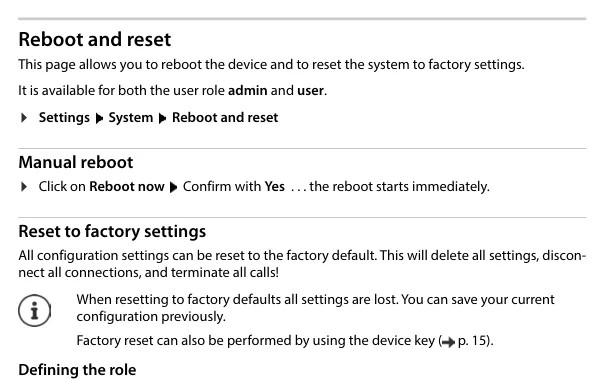
La réinitialisation est nécessaire si la base vous a été livrée d'occasion (elle contient encore des comptes SIP tiers et, pire, une adresse de provisionnement tierce — elle écrasera vos réglages à chaque redémarrage), si le mot de passe administrateur est oublié ou si la base se comporte de façon imprévisible. La réinitialisation efface tout : comptes SIP, combinés enregistrés, réglages réseau, mot de passe.
Méthode 1. Depuis le configurateur web (si le mot de passe est connu). Settings → System → Reboot and reset → Reset to factory settings. Dans la liste déroulante, choisissez le rôle avec lequel la base redémarrera après la réinitialisation :
- All in one + internal telephony - dynamic IP — ce qu'il faut à un établissement ordinaire : adresse par DHCP, plusieurs lignes, appels internes entre combinés ;
- All in one - static IP — la base redémarre avec l'adresse
192.168.143.1, le masque255.255.0.0, la passerelle192.168.1.1. Ne le choisissez que si vous savez pourquoi.
 Capture d'écran : Gigaset N670 IP PRO System manual (en INT), 15-04-2024, p. 81.
Méthode 2. Avec le bouton sur le boîtier (si le mot de passe est oublié). Le bouton se trouve sur la face avant de la base :
- Appuyez et maintenez le bouton au moins 10 secondes, jusqu'à ce que tous les voyants s'éteignent ; relâchez — la base est en mode programmation.
- Appuyez brièvement sur le bouton jusqu'à ce que les deux voyants s'allument en bleu.
- Appuyez sur le bouton et maintenez au moins 3 et au plus 10 secondes — la base se réinitialise et redémarre.
Si la base ne démarre pas du tout, la même procédure fonctionne au moment du démarrage : maintenir 10 secondes jusqu'à l'extinction des voyants, relâcher, appuyer jusqu'aux voyants bleus, puis maintenir au moins 4 secondes (« réinitialisation d'urgence »).
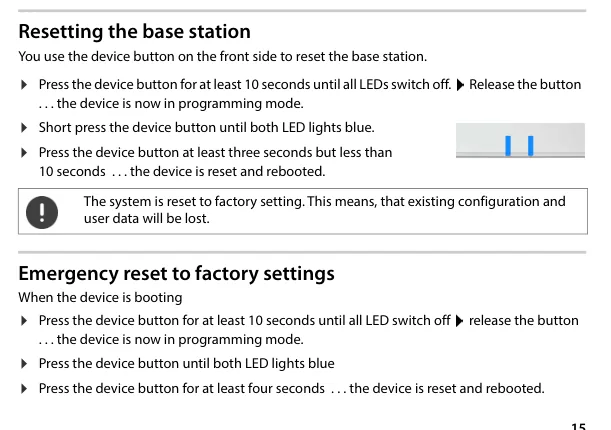 Capture d'écran : Gigaset N670 IP PRO System manual (en INT), 15-04-2024, p. 15.
Après la réinitialisation : la base reçoit à nouveau une adresse par DHCP (l'adresse changera très probablement — voir l'étape 1), le mot de passe redevient admin, les combinés devront être enregistrés à nouveau et les comptes SIP recréés. Avant de réinitialiser une base configurée, il est judicieux d'enregistrer la configuration (Settings → System → Save and restore).
À part, concernant le combiné. La réinitialisation de la base ne nettoie pas le combiné lui-même — il continue de « se souvenir » de l'ancienne base. Si le combiné ne s'enregistre pas après la réinitialisation, supprimez son enregistrement dans son propre menu de réglages et enregistrez-le à nouveau selon l'étape 3.3.
Si la base ne s'enregistre pas#
- Un espace en trop dans l'identifiant ou un numéro interne saisi. Dans Authentication name et Username, la longue chaîne
sip-xxxxxxxx-<номер>doit figurer en entier, sans espaces — le manuel Gigaset le signale explicitement. - Le mot de passe saisi ne provient pas de la bonne fenêtre. Le mot de passe du poste supplémentaire n'est affiché qu'une fois. Si vous ne l'avez pas conservé, cliquez sur « Réinitialiser le mot de passe » dans l'administration et saisissez-en un nouveau.
- Le compte n'est pas associé au profil. Dans le compte SIP, le champ VoIP provider doit contenir le profil créé à l'étape 3.1, et non une valeur vide.
- SIPS ou SRTP est activé. Notre PBX fonctionne en UDP sans chiffrement : dans le profil, Transport protocol =
UDP, Use SIP Security (SIPS) désactivé. - L'adresse du PBX est mal saisie ou renseignée uniquement dans
Domain, tandis queProxy server addressreste vide — remplissez les deux champs. - SIP ALG sur le routeur. Si l'enregistrement aboutit mais que l'appel se coupe au bout d'une demi-minute ou qu'une seule partie est audible, désactivez SIP ALG (plus de détails dans l'aperçu).
- Le combiné est enregistré, mais la ligne n'est pas attribuée. Le statut Registered dans Mobile devices ne concerne que le DECT. Vérifiez l'attribution dans Settings → SIP accounts → Assignments.
Sans résultat — ou si le téléphone est enregistré mais qu'il n'y a pas de son, que l'appel se coupe au bout de 30 secondes, que les appels entrants n'arrivent pas : analyse par symptômes — « Le téléphone ne fonctionne pas : diagnostic », décryptage des messages et codes d'erreur — « Ne s'enregistre pas : codes d'erreur ».
Modèles de la famille#
| Modèle | Ce que c'est | PoE | Différences de configuration |
|---|---|---|---|
| N670 IP PRO | une cellule DECT, jusqu'à 20 combinés | oui (802.3af) | référence de cette page |
| N870 IP PRO / N870E IP PRO | système multicellulaire, des dizaines de bases par bâtiment | oui | les étapes sont les mêmes ; la configuration passe par un « intégrateur », et les bases-cellules s'ajoutent dans Settings → DECT Manager / Base stations |
| N770 IP PRO | une cellule, version inférieure du N870 | oui | les étapes sont les mêmes |
| N610 IP PRO | une cellule, jusqu'à 10 combinés | oui | les étapes sont les mêmes |
| N530 IP PRO | une cellule, entrée de gamme | oui | les étapes sont les mêmes |
| R700H / S700H / SL800H / SL850H PRO | combinés | — | pas de réglages SIP propres : ils s'enregistrent sur la base par PIN (étape 3.3) |
| Maxwell C | poste-combiné DECT de bureau | alimentation par adaptateur | côté PBX, c'est un combiné comme un autre : il s'enregistre sur la base par PIN |
| N510 IP PRO, N720 DECT Manager | génération précédente, arrêtée | oui | ⚠️ verify: autre interface web (Settings → Telephony → Connections) ; il n'y a plus de manuel en vigueur sur le site Gigaset PRO, les étapes de cette page ne s'y appliquent pas |
| Maxwell Basic / 2 / 3 / 4 / 10, série P (P150/P710/P810/P82x) | téléphones IP de bureau, pas des bases DECT | oui | c'est une classe d'appareils distincte avec sa propre interface web — non décrite sur cette page |
| A510IP / A540IP / C530IP / C610IP / A690IP | bases Gigaset domestiques (non PRO) | non | vendues pour la maison, rares en établissement ; elles se configurent dans Настройки → Телефония → Соединения de leur propre interface web, et non comme décrit ici |
Questions fréquentes#
Faut-il un poste supplémentaire distinct pour chaque combiné ?#
Oui, si les collaborateurs doivent s’appeler entre eux et être distingués dans l’historique des appels. Un même poste supplémentaire peut aussi être attribué à plusieurs combinés à la fois (ils sonneront alors simultanément) — cela se fait dans Settings → SIP accounts → Assignments, champ Receive.
Pourquoi le message « Check license status » est-il apparu après la réinitialisation de la base N870 ?#
Le système multicellulaire Gigaset compte 35 jours à partir du premier démarrage et à chaque réinitialisation complète : les 35 premiers jours, tout fonctionne sans licence ; les 35 suivants, tout fonctionne mais avec un avertissement sur les combinés ; au-delà de 70 jours, le nombre de conversations simultanées par DECT Manager est ramené à une, tant qu’aucun fichier de licence n’est chargé. Cela ne concerne pas une base N670 seule.
Peut-on configurer la base sans ordinateur, directement depuis le combiné ?#
Non. Le manuel Gigaset l’indique clairement : les paramètres système — comptes SIP, enregistrement et noms des combinés — se règlent uniquement via le configurateur web de la base. Depuis le combiné, seuls ses propres réglages sont modifiables : volume, sonnerie, langue.
L’auto-configuration (provisioning) fonctionne-t-elle avec votre PBX ?#
Non. La plateforme n’a pas de serveur d’auto-configuration — la base se configure par les champs décrits ci-dessus. Si la base a été achetée d’occasion et qu’elle contient encore l’adresse d’un serveur de provisioning tiers, elle écrasera vos réglages à chaque redémarrage : commencez par une réinitialisation aux paramètres d’usine.
On n’entend qu’un seul côté de la conversation — est-ce une erreur de configuration de la base ?#
Non, c’est le réseau. L’enregistrement a réussi, donc l’identifiant et le mot de passe sont corrects, mais la voix (RTP) ne passe pas : c’est presque toujours le SIP ALG du routeur qui est en cause, plus rarement des ports sortants UDP 10000–20000 fermés. Analyse détaillée dans l’aperçu de la section.
Sources#
- Gigaset N670 IP PRO — System manual (en INT), édition 15-04-2024 — https://pro-wiki.gigaset.com/bin/view/GPPPO/Documentation/Manuals/Manuals%20-%20N670%20IP%20PRO/ (identifiant et mot de passe d’usine — p. 17, champs du compte SIP — p. 41, réinitialisation par bouton — p. 15, réinitialisation depuis l’interface web — p. 81, période de grâce de la licence — p. 74)
- Gigaset N870 IP / N870E IP PRO — Multicell System manual (en INT), édition 15-04-2024 — https://pro-wiki.gigaset.com/bin/view/GPPPO/Documentation/Manuals/Manuals%20-%20N870%20IP%20PRO/
- Gigaset PRO Wiki — https://pro-wiki.gigaset.com/ (point d’entrée unique vers la documentation et les firmwares ; le firmware commun N870(E)/N770/N670/N610/N530 confirme que ces bases partagent un même configurateur web)
- Question ouverte : les manuels en vigueur pour N510 IP PRO et N720 DECT Manager ne sont plus disponibles sur le site Gigaset PRO — les étapes les concernant sont marquées
⚠️ verifyet n’ont pas été vérifiées dans un document du fabricant.