Grandstream GRP26xx, GXP et WP8xx — configuration pour notre PBX
Grandstream est la deuxième marque de téléphones SIP de bureau la plus répandue après Yealink. La gamme actuelle est la GRP26xx : les GRP2601/2602 économiques pour rack et bureau, les GRP2612/2613/2614 à écran couleur, les modèles supérieurs GRP2615/2616/2624/2634 avec touches de composition rapide et les tactiles GRP2650/2670. On trouve aussi beaucoup de GXP16xx et GXP21xx dans les établissements — la génération précédente, qui se configure dans le même esprit, mais dont les rubriques de l'interface web portent d'autres noms. Une branche à part : les WP810/WP820/WP822/WP825 — ce ne sont pas des appareils de bureau, mais des combinés Wi-Fi, sans câble, qui obtiennent leur IP par Wi-Fi.
Ce qui est identique pour toutes les marques — les identifiants, les ports, le réseau et quand un reset est nécessaire — est décrit dans l'aperçu « Configuration des téléphones SIP ». Ici, uniquement ce qu'il faut saisir sur un Grandstream.
Deux particularités de cette marque, qui sont les causes les plus fréquentes de blocage :
- le mot de passe d'usine
admin/adminpeut être absent sur les nouveaux GRP — le mot de passe est imprimé sur l'étiquette de l'appareil, et si l'étiquette est perdue, la connexion se fait avec le bouton « Login from LCD » (étape 2) ; - un nouveau compte est désactivé en sortie d'usine : le paramètre Account Active vaut
No, et la ligne ne montera pas même avec des identifiants parfaitement corrects tant que vous ne l'aurez pas basculé surYes(étape 3).
Ce qu'il faut prévoir#
- Les identifiants du poste supplémentaire depuis l'admin : la fenêtre « Identifiants du poste supplémentaire » (Téléphonie → « Collaborateurs et groupes » → « Réinitialiser le mot de passe » chez l'opérateur ou directement à la création) — serveur SIP, Numéro interne, Identifiant, Mot de passe, Port, Transport. Plus de détails dans l'aperçu.
- Un téléphone allumé et relié par câble au réseau de service de l'établissement (pas au Wi-Fi invité). Alimentation — PoE depuis le commutateur ou bloc d'alimentation : sur les GRP26xx, le PoE n'est présent que sur les modèles avec la lettre P ou G dans le nom, sur les GXP1628/GXP1630 et tous les GXP21xx — intégré.
- Pour les combinés WP8xx — un combiné chargé et le Wi-Fi de l'établissement (SSID et mot de passe) ; ils n'ont pas de câble.
- Un ordinateur ou un portable dans le même réseau, avec n'importe quel navigateur.
- L'appareil lui-même devant vous : le mot de passe de l'interface web des nouveaux GRP est imprimé sur l'étiquette du boîtier, et la connexion « Login from LCD » nécessite d'appuyer sur les touches du téléphone.
Étape 1. Connaître l'adresse IP du téléphone#
Attendez que le téléphone démarre, puis en mode veille, maintenez enfoncée 3 secondes la touche « haut » du bloc de navigation — le téléphone affiche son adresse IP, le mode d'obtention de l'adresse, l'adresse MAC et la version du firmware.
La même adresse est toujours dans le menu : Menu → Status → Network Status, ligne IPv4 Address. Sur le schéma ci-dessous, on voit où se trouve cette rubrique dans le menu des GRP26xx (et, au passage, où se trouve System → Factory Reset, qui sera nécessaire à la fin).
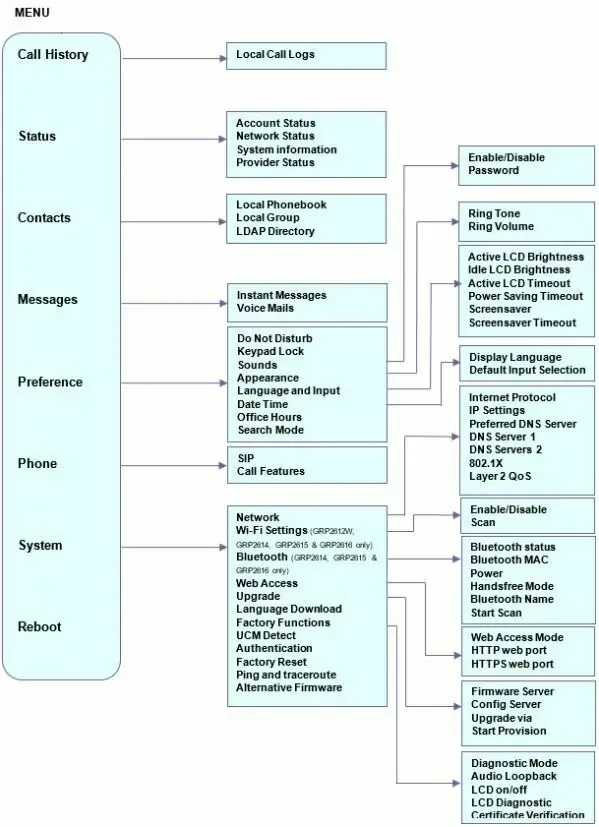 Illustration : GRP261x/GRP262x/GRP263x Series — Administration Guide, section « Configuration via Keypad » (documentation.grandstream.com).
Différences selon les familles :
- GXP1610–GXP1630 — uniquement par le menu : Menu → Status → Network Status.
- GXP2130–GXP2170 — appuyer sur la touche « haut » en mode veille ou Menu → Status → Network Status.
- WP810/WP820/WP822/WP825 — déverrouiller le combiné, appuyer sur la touche écran centrale Menu (ou OK), choisir avec les flèches l'icône Status et ouvrir Network Status.
Une adresse du type 0.0.0.0 ou une chaîne vide signifie que le téléphone n'a pas obtenu d'adresse : vérifiez le câble (prise LAN/Internet sur le téléphone, pas PC) et qu'un DHCP est bien diffusé sur le réseau ; pour le combiné WP — qu'il est connecté au Wi-Fi.
Étape 2. Se connecter à l'interface web#
Ouvrez un navigateur sur l'ordinateur et saisissez l'IP du téléphone — par exemple http://192.168.40.154. Une page de connexion apparaît avec le nom de votre modèle.
| Valeur d'usine | |
|---|---|
| Adresse | http://<IP du téléphone> |
| Identifiant | admin |
| Mot de passe GRP26xx et GRP260x | admin ou un mot de passe aléatoire imprimé sur l'étiquette de l'appareil |
| Mot de passe GXP16xx et GXP21xx | admin (le téléphone demandera immédiatement de le changer) |
| Mot de passe WP810 / WP822 / WP825 | mot de passe aléatoire figurant sur l'étiquette au dos du combiné |
| Mot de passe WP820 | admin |
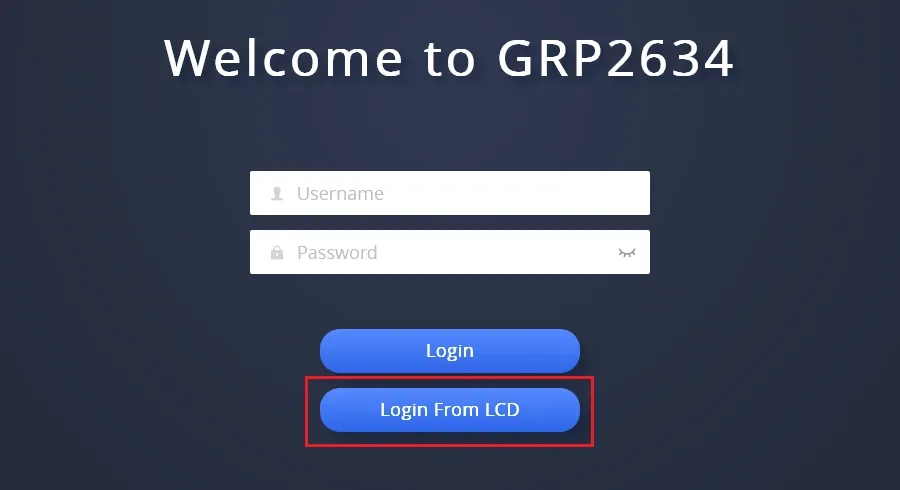 Capture d'écran : GRP261x/GRP262x/GRP263x Series — Administration Guide, section « Accessing the Web UI via LCD » (documentation.grandstream.com).
Si le mot de passe ne convient pas ou que l'étiquette est perdue — les GRP26xx disposent d'un contournement officiel, pour lequel il suffit d'avoir le téléphone sous la main :
- Sur la page de connexion, appuyez sur « Login From LCD » — le navigateur affiche un code à usage unique.
- Saisissez ce code sur le clavier du téléphone dans l'invite qui apparaît à son écran.
- Choisissez AdminLogin à l'écran du téléphone et confirmez — le navigateur se connectera avec les droits d'administrateur.
C'est aussi la méthode que le fabricant propose pour la première connexion et après un reset d'usine. Le second utilisateur, limité, user, est désactivé par défaut — de toute façon, on ne peut pas configurer de compte via lui, connectez-vous en tant que admin.
Après la connexion, définissez immédiatement votre propre mot de passe : Maintenance → Web Access → Admin Password. Un mot de passe administrateur oublié ne se récupère pas — seul un reset d'usine est possible.
Étape 3. Saisir les identifiants du PBX#
Dans l'interface web, ouvrez l'onglet Accounts, sélectionnez à gauche Account 1 → General Settings et remplissez les champs de la fenêtre « Identifiants du poste » :
| Dans l'admin (« Identifiants du poste ») | Dans le téléphone (Accounts → Account 1 → General Settings) |
|---|---|
| — | Account Active: Yes — réglé sur No en sortie d'usine, sans cela la ligne ne s'active pas |
| Serveur SIP | SIP Server |
| Identifiant | SIP User ID et SIP Authentication ID — la même longue chaîne sip-…-<numéro> dans les deux champs |
| Mot de passe | SIP Authentication Password |
| Numéro interne | Account Name — le libellé de la ligne à l'écran du téléphone ; Name — le nom que verront les collègues |
Port 5060 |
partie du champ SIP Server : s'écrit après deux-points, serveur:5060 (le port par défaut est déjà 5060 — peut être omis) |
Transport UDP |
Account 1 → SIP Settings → Basic Settings → SIP Transport: UDP (valeur d'usine) |
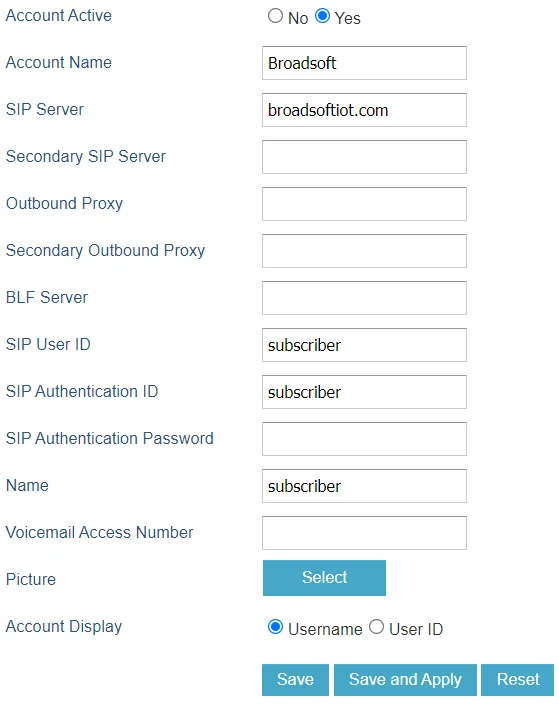 Capture d'écran : GRP261X BroadWorks SCA Configuration Guide, section « Configure Primary Phone Account Settings » (documentation.grandstream.com).
Cliquez sur Save and Apply en bas de la page. Aucun redémarrage n'est nécessaire : les paramètres de l'onglet Accounts s'appliquent immédiatement.
Pour aller plus loin : codecs, DTMF, NAT, heure et langue
Rien de tout cela n'est à modifier pour l'enregistrement — les valeurs d'usine conviennent. Vérifiez si l'appareil a été livré avec d'autres réglages :
- Codecs — Accounts → Account 1 → Codec Settings → Preferred Vocoder : les premières positions de la liste doivent être PCMA (G.711 A-law), PCMU (G.711 µ-law) et G.722 ; G.729, G.723, iLBC et Opus ne sont pas utilisés par le PBX.
- DTMF — Accounts → Account 1 → Codec Settings → Send DTMF : RFC2833. Nécessaire pour que les commandes tonales atteignent le PBX.
- NAT — Accounts → Account 1 → Network Settings → NAT Traversal : réglé sur
Noen sortie d'usine ; si le son disparaît dans un sens, mettez Keep-Alive. STUN n'est pas à activer. - Heure — Settings → Date and Time : fuseau horaire de l'établissement ; le serveur NTP par défaut est celui de Grandstream.
- Langue de l'interface — se choisit dans le coin supérieur droit de l'interface web et sur l'appareil dans Menu → Preference → Language and Input.
Configuration depuis l'appareil, sans navigateur
Sur les GRP26xx, le compte peut aussi se saisir avec les touches : Menu → Phone → SIP — on y définit SIP Proxy, Outbound Proxy, SIP User ID, SIP Auth ID, SIP Password et SIP Transport. Les lettres se saisissent avec les touches du bloc numérique, la casse se change avec une touche à l'écran.
La méthode fonctionne, mais un identifiant long sip-… se saisit lentement et avec des erreurs — si un ordinateur est sur le même réseau, le navigateur est plus fiable.
Étape 4. Vérifier l'enregistrement#
- Sur le téléphone. Menu → Status → Account Status affiche la liste des lignes et leur état ; une ligne enregistrée porte la mention
Registered. En veille, le libellé de la ligne à l'écran devient actif, et sur les appareils avec touches de ligne un voyant s'allume. - Dans l'interface web du téléphone. Onglet Status → Account Status : la colonne SIP Registration doit indiquer l'enregistrement pour votre ligne, à côté figurent SIP User ID et SIP Server — pratique pour vérifier que ce qui est saisi est bien ce qu'il faut.
- Dans l'admin. Téléphonie → « Collaborateurs et groupes » : une pastille verte s'allume pour l'opérateur, à côté — l'heure de la dernière activité et la chaîne par laquelle le téléphone s'est nommé (par exemple
Grandstream GRP2612 124.86.0.130). Le statut se met à jour au plus une fois par minute. - Appel. Composez le numéro interne d'un collègue. Si l'appel passe mais qu'un seul côté est audible — le problème ne vient pas de l'enregistrement, mais du flux vocal : désactivez SIP ALG sur le routeur (voir la présentation).
Qualité du son — test d'écho *43. La pastille verte ne dit rien de plus que l'enregistrement : la voix passe par un flux distinct et se casse séparément. Composez *43 depuis le téléphone et appuyez sur Send / OK (la plupart des appareils ne lancent pas la numérotation sur la seule étoile). Le PBX décroche, émet une brève tonalité après une seconde, puis vous renvoie votre propre voix — parlez dans le combiné une dizaine de secondes et écoutez-vous. Si vous entendez la tonalité et votre voix — le son passe dans les deux sens. Tonalité présente, voix absente — le son n'arrive pas du téléphone au PBX (le plus souvent, c'est SIP ALG sur le routeur qui est en cause). Pas même de tonalité — le son n'arrive pas du PBX au téléphone. L'analyse de tous les cas et les chiffres mesurés (pertes, gigue, latence) — dans la section « Vérification de la qualité de la liaison ».
Réinitialisation aux paramètres d'usine#
La réinitialisation efface tout : les comptes, les paramètres réseau (IP statique, VLAN), le mot de passe de l'interface web, la langue, le répertoire et l'historique des appels. Le micrologiciel reste. Elle est nécessaire si le téléphone a été récupéré avec les paramètres de quelqu'un d'autre (surtout avec l'adresse du serveur d'auto-configuration d'un tiers — un tel appareil écrase votre compte après chaque redémarrage), si le mot de passe administrateur est perdu ou si après des expérimentations l'appareil se comporte bizarrement.
Depuis l'appareil, via le menu (GRP26xx) : Menu → System → Operations – Factory Reset → à l'avertissement, répondez avec la touche écran Yes. Le téléphone redémarrera.
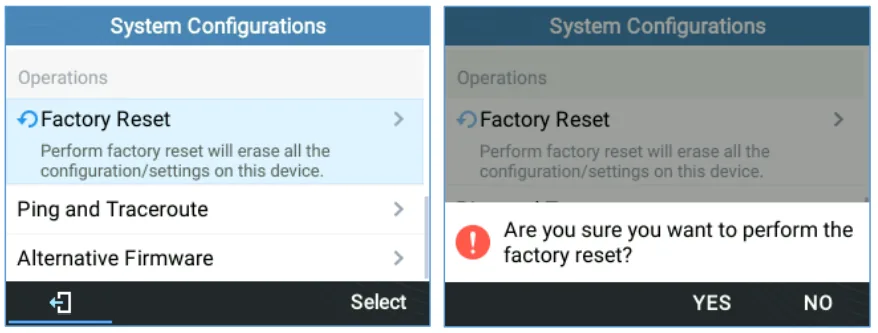 Capture d'écran : GRP261x/GRP262x/GRP263x Series — Administration Guide, section « Restore Factory Settings Using the LCD Menu » (documentation.grandstream.com).
Depuis l'appareil, si l'accès au menu est bloqué (GRP26xx et GXP21xx) : pendant le démarrage du téléphone, maintenez les touches 1 + 9. Sur le GRP26xx, un menu d'urgence apparaîtra avec deux entrées — Factory Reset et Rollback Firmware ; choisissez la première et confirmez avec la touche écran Submit. Sur le GXP21xx, le téléphone demandera une confirmation avec la touche # et, si l'administrateur a restreint l'accès au menu, le mot de passe administrateur.
Depuis le navigateur :
- GRP26xx — Maintenance → Tools → Factory Reset → Start. Sur la même page se trouvent Ping et Traceroute directement depuis le téléphone : c'est le meilleur moyen de prouver que le problème vient du réseau de l'établissement et non du PBX.
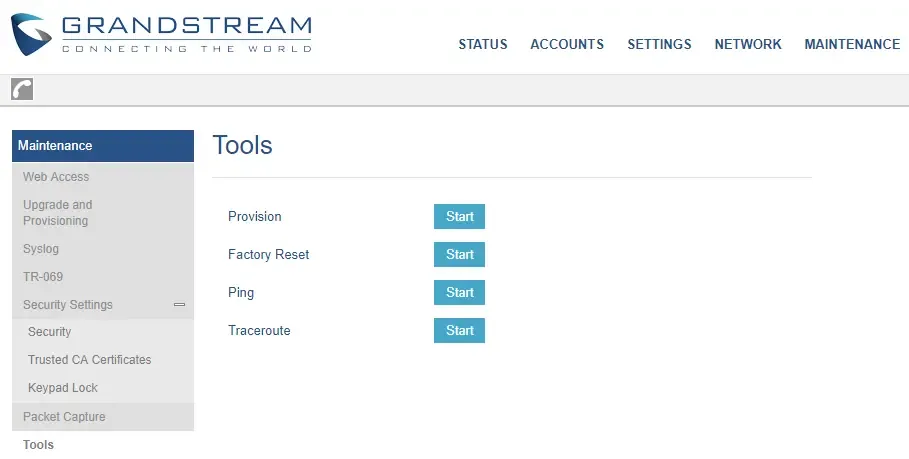 Capture d'écran : GRP261x/GRP262x/GRP263x Series — Administration Guide, section « GRP261X/GRP2624/GRP263x/GRP2670/GRP2650 Tools » (documentation.grandstream.com).
- GXP16xx — bouton Factory Reset dans le coin supérieur droit de l'interface web.
- GXP21xx — lien de réinitialisation dans le coin supérieur droit ou bouton en bas de la page Maintenance → Upgrade.
- WP810/WP820/WP822/WP825 — Maintenance → Tools → Factory Reset → Start, puis confirmation OK.
Sur les combinés WP8xx depuis le combiné lui-même : Settings → Advanced Settings → Factory reset et confirmation avec la touche écran de gauche.
Sur GXP16xx via le menu de l'appareil : Menu → System → Factory Reset → confirmer avec la touche écran OK.
Après la réinitialisation : la langue, le fuseau horaire, si nécessaire le réseau (ou le Wi-Fi sur les WP) — puis à nouveau l'étape 2 et l'étape 3 avec les identifiants de l'interface d'administration. La connexion à l'interface web se fera à nouveau via « Login From LCD » ou le mot de passe de l'étiquette.
Pour simplement redémarrer un GRP26xx sans réinitialisation : en mode veille, appuyez simultanément sur HOLD et la touche de navigation gauche, puis confirmez. La combinaison HOLD + droite ne lance pas un redémarrage, mais une demande de configuration auprès du serveur d'auto-configuration.
Si le téléphone ne s'enregistre pas#
Dans l'ordre, du plus fréquent au plus rare :
Account Activeest resté surNo. Le piège classique de Grandstream : les champs sont correctement remplis, mais la ligne est désactivée. Accounts → Account 1 → General Settings → Account Active: Yes → Save and Apply.- L'identifiant n'a pas été saisi en entier. Dans SIP User ID et SIP Authentication ID, la chaîne
sip-…-<numéro>doit figurer, et non « 101 ». Vérifiez les deux champs — ils sont faciles à confondre. - Le mot de passe est obsolète. Si quelqu'un a cliqué sur « Réinitialiser le mot de passe » dans l'interface d'administration, l'ancien ne fonctionne plus. Ne le devinez pas — émettez-en un nouveau et saisissez-le à nouveau dans SIP Authentication Password (le champ s'affiche toujours vide, c'est normal).
- L'adresse du serveur n'est pas la bonne. Copiez SIP Server depuis la fenêtre « Identifiants du poste supplémentaire » : pour un établissement disposant d'une machine PBX dédiée, l'adresse est propre, et non le
sip.<domaine>générique. - SIP Transport a été modifié. Account 1 → SIP Settings → Basic Settings → SIP Transport doit être sur UDP. Nos identifiants sont prévus pour UDP ; la plateforme ne fournit pas du tout TLS, et un téléphone en TLS restera muet sans la moindre erreur.
- Le réseau. Vérifiez directement depuis le téléphone : Maintenance → Tools → Ping vers l'adresse du serveur. Le ping ne passe pas — le problème vient du réseau de l'établissement (routeur, VLAN, firewall, SIP ALG) ; il passe mais l'enregistrement échoue — le problème vient des identifiants.
- Les paramètres « changent tout seuls » après un redémarrage — le téléphone récupère une configuration étrangère depuis le serveur d'auto-configuration de l'ancien propriétaire : videz Maintenance → Upgrade and Provisioning → Config Server Path ou faites une réinitialisation.
Cela n'a pas aidé — ou le téléphone est enregistré, mais il n'y a pas de son, l'appel se coupe au bout de 30 secondes, les appels entrants n'arrivent pas : analyse par symptômes — « Le téléphone ne fonctionne pas : diagnostic », décryptage des messages et codes d'erreur — « Ne s'enregistre pas : codes d'erreur ».
Modèles de la famille#
L'interface web et les noms des champs du compte sont identiques sur toute la gamme GRP26xx ; les GXP16xx et GXP21xx ne diffèrent que par l'emplacement des sections, les champs portent les mêmes noms. La lettre P dans le nom = PoE intégré, G = ports gigabit, W = Wi-Fi.
Tableau des modèles
| Modèle | Écran / lignes | PoE | Particularités de configuration |
|---|---|---|---|
| GRP2601 / 2601P / 2601W | n/b 2,21" (132×48), 2 lignes | P uniquement | le modèle économique le plus répandu ; W — avec Wi-Fi |
| GRP2602 / 2602P / 2602G / 2602W | n/b, 2 lignes | P, G, W | G — ports gigabit |
| GRP2603 / 2603P | n/b (132×64), 3 lignes | P uniquement | — |
| GRP2604 / 2604P | n/b (132×64), 3 lignes | P uniquement | — |
| GRP2610 / 2610P | couleur 2,4", 2 lignes | P uniquement | — |
| GRP2611G | couleur 2,8", 3 lignes | oui | — |
| GRP2612 / 2612P / 2612G / 2612W | couleur 2,4", 4 lignes | P, G, W | W — Wi-Fi |
| GRP2613 | couleur 2,8", 6 lignes | oui | — |
| GRP2614 | couleur 2,8" + second écran de 24 touches | oui | Wi-Fi et Bluetooth |
| GRP2615 | couleur 4,3", 10 lignes | oui | Wi-Fi et Bluetooth |
| GRP2616 | couleur 4,3" + second écran de 24 touches | oui | Wi-Fi et Bluetooth |
| GRP2624 | couleur 2,8", 8 lignes | oui | Wi-Fi et Bluetooth |
| GRP2634 | couleur 2,8" + second écran de 24 touches | oui | Wi-Fi et Bluetooth |
| GRP2636 | couleur 4,3", 24 touches de ligne, jusqu'à 16 comptes | oui | Wi-Fi et Bluetooth |
| GRP2650 | couleur 5", 14 touches de ligne, jusqu'à 16 comptes | oui | Wi-Fi et Bluetooth |
| GRP2670 | tactile 7", jusqu'à 16 comptes | oui | Wi-Fi et Bluetooth |
| GXP1610 / 1610P / 1615 | n/b (132×48), 2 lignes | P uniquement | identifiant admin/admin, sans « Login From LCD » |
| GXP1620 / 1625 | n/b rétroéclairé, 2 lignes | 1625 uniquement | idem |
| GXP1628 | n/b, 2 lignes + 8 touches BLF | oui | idem |
| GXP1630 | n/b (132×64), 3 lignes + 8 touches BLF | oui | idem |
| GXP2130 | couleur 2,8", 3 lignes | oui | identifiant admin/admin, Bluetooth |
| GXP2135 | couleur 2,8", 8 lignes | oui | idem |
| GXP2140 | couleur 4,3", 4 lignes | oui | idem, prise en charge des modules d'extension |
| GXP2160 | couleur 4,3", 6 lignes | oui | idem |
| GXP2170 | couleur 4,3", 12 lignes | oui | idem |
| WP810 / WP822 / WP825 | combiné Wi-Fi | non, socle de charge | mot de passe sur l'étiquette ; IP via Wi-Fi |
| WP820 | combiné Wi-Fi | non, socle de charge | identifiant admin/admin |
Provisioning d'un parc
Grandstream récupère sa configuration via un fichier cfg<MAC>.xml (plus un cfg.xml commun) sur un serveur TFTP/HTTP/HTTPS. Le téléphone obtient l'adresse du serveur par DHCP option 66 (ou 43) ou la prend dans Maintenance → Upgrade and Provisioning → Config Server Path. Le fabricant propose aussi une voie cloud — GDMS et « Plug and Play », où le téléphone trouve lui-même le serveur sur le réseau local.
Notre plateforme n'héberge pas de serveur de provisioning : le téléphone se configure avec les champs de l'étape 3. Le provisioning est une solution pour une structure disposant de son propre serveur de configurations ; les noms des paramètres et l'ordre de chargement sont décrits dans le « GRP26xx — Auto-configuration Plug and Play Guide » (voir « Sources »).
Questions fréquentes#
L'accès à l'interface web est refusé : admin/admin ne convient pas#
Sur les nouveaux GRP26xx, il peut ne pas y avoir de mot de passe d'usine admin — à la place, un mot de passe aléatoire imprimé sur l'étiquette de l'appareil. Étiquette perdue ? Sur la page de connexion, cliquez sur « Login From LCD » : le navigateur affiche un code à usage unique, saisissez-le sur le téléphone et choisissez AdminLogin. Sur les GXP16xx et GXP21xx, la connexion est classique, admin/admin, mais le téléphone exige immédiatement de changer le mot de passe.
J'ai rempli tous les champs, mais le téléphone indique que le compte n'est pas enregistré#
Ouvrez Accounts → Account 1 → General Settings et vérifiez Account Active : en sortie d'usine, la valeur est No, et la ligne ne s'active pas même avec des identifiants corrects. Le deuxième cas le plus fréquent : un numéro interne court dans le champ SIP User ID au lieu du login complet sip-…-<numéro>.
Comment savoir si le téléphone ne voit pas l'IPBX ou si l'IPBX refuse ?#
Directement depuis le téléphone : Maintenance → Tools → Ping vers l'adresse du serveur indiquée dans la fenêtre « Identifiants du poste supplémentaire ». Le ping échoue — le problème vient du réseau de l'établissement (routeur, VLAN, firewall). Le ping passe mais l'enregistrement est absent — le problème vient des identifiants : login, mot de passe, port, transport.
Un ancien GXP se configure-t-il comme un GRP ?#
Dans l'esprit, oui : les mêmes SIP Server, SIP User ID, Authenticate ID, Password et le même principe « activer d'abord le compte ». Les différences tiennent à l'emplacement des sections de l'interface web et au fait que sur les GXP la connexion est celle d'usine (admin/admin), sans « Login From LCD ».
Peut-on configurer un Grandstream avec un QR code depuis l'admin ?#
Non. Le QR de la fenêtre « Identifiants du poste supplémentaire » n'est compris que par les softphones Zoiper et Linphone. Un poste de bureau se configure avec les champs ; le bouton « Copier tous les paramètres » les fournit en un seul texte — pratique à garder sous les yeux pendant la saisie.
Le téléphone est un Grandstream, mais le son ne passe que dans un sens#
L'enregistrement n'y est pour rien : la voix passe par un flux séparé en UDP 10000–20000. Presque toujours, c'est le SIP ALG du routeur qui est en cause — désactivez-le. Si le téléphone et l'IPBX sont sur des réseaux différents, Accounts → Account 1 → Network Settings → NAT Traversal: Keep-Alive aide.
Peut-on attribuer deux postes supplémentaires à un seul téléphone ?#
Oui, si le modèle a plus d'une ligne : remplissez Account 2 comme Account 1 — le GRP2612 en a quatre, le GRP2615 dix, le GXP2170 douze. Les GRP2601/2602 et le GXP1610 ont deux lignes.
Sources#
- Série GRP261x/GRP262x/GRP263x/GRP2670/GRP2650 — Administration Guide (connexion à l'interface web et tableau des mots de passe d'usine, « Login from LCD », Accounts → General Settings, Account Active par défaut
No, SIP Transport, Preferred Vocoder, Send DTMF, NAT Traversal, Maintenance → Tools, réinitialisation via le menu et par la combinaison 1+9) — https://documentation.grandstream.com/knowledge-base/grp261x-grp262x-grp263x-series-administration-guide/ - Série GRP261x/GRP262x/GRP263x/GRP2670/GRP2650 — User Guide (adresse IP par appui long sur « haut », Menu → Status → Network Status et Account Status, schéma du menu) — https://documentation.grandstream.com/knowledge-base/grp261x-grp262x-grp263x-series-user-guide/
- Série GRP260x — Administration Guide (GRP2601/2602/2603/2604 : mots de passe d'usine, caractéristiques des modèles) — https://documentation.grandstream.com/knowledge-base/grp260x-series-administration-guide/
- Série GXP16xx — Administration Guide (connexion
admin/adminavec changement de mot de passe obligatoire, Menu → Status → Network Status, réinitialisation via le menu et par bouton dans l'interface web) — https://documentation.grandstream.com/knowledge-base/gxp16xx-series-administration-guide/ - Série GXP21xx — Administration Guide (connexion
admin/admin, IP par la touche « haut », trois méthodes de réinitialisation, caractéristiques des GXP2130–GXP2170) — https://documentation.grandstream.com/knowledge-base/gxp21xx-series-administration-guide/ - WP8xx — Administration Guide (WP810/WP822/WP825 : mot de passe administrateur sur l'étiquette au dos, Status → Network Status, réinitialisation via Settings → Advanced Settings et Maintenance → Tools) — https://documentation.grandstream.com/knowledge-base/wp8xx-administration-guide/
- WP820 — Administration Guide (connexion
admin/admin, Network Status, réinitialisation) — https://documentation.grandstream.com/knowledge-base/wp820-administration-guide/ - GRP261X BroadWorks SCA Configuration Guide (capture d'écran de la page Accounts → General Settings) — https://documentation.grandstream.com/knowledge-base/broadworks-sca-configuration-guide/
- GRP26xx — Guide de configuration automatique « Plug and Play » (DHCP option 66,
cfg<MAC>.xml, GAPS) — https://documentation.grandstream.com/knowledge-base/grp26xx-auto-configuration-plug-and-play-guide/ - Registre des sources primaires du catalogue :
docs/phone-knowledge/sources/grandstream.json