Yealink W5x/W6x/W7x (DECT) — configuration pour notre PBX
Le kit DECT Yealink se compose d'une base (un boîtier blanc de la taille d'une paume : W52B, W56B, W60B, W70B) et de combinés (W53H, W56H, W73H, W78H, W59R résistant à l'humidité). On installe ce type d'équipement là où les employés se déplacent : salle, cuisine, entrepôt, comptoir de la réception d'un hôtel. Contrairement à un téléphone de bureau, il y a ici deux « connexions » distinctes, qu'il ne faut pas confondre :
- combiné ↔ base — c'est la radio DECT. Notre PBX n'intervient pas ici ;
- base ↔ PBX — c'est un enregistrement SIP classique. Les identifiants du poste supplémentaire sont saisis dans la base, via son interface web, et les lignes prêtes sont ensuite attribuées aux combinés.
L'ordre est donc le suivant : d'abord associer les combinés à la base, puis saisir les identifiants dans la base, puis indiquer quelle ligne correspond à quel combiné. Les identifiants généraux et les exigences réseau figurent sur la page d'aperçu « Configuration des téléphones SIP ».
Ce qu'il faut#
- Les identifiants du poste supplémentaire depuis l'administration : Panneau d'administration → Téléphonie → onglet « Employés et groupes » → pour l'opérateur, « Réinitialiser le mot de passe ». Dans la fenêtre « Identifiants du poste supplémentaire » — serveur SIP, numéro interne, identifiant, mot de passe, port, transport (en savoir plus).
- Une base reliée au réseau de l'établissement par câble : PoE (IEEE 802.3af) depuis le commutateur ou le bloc d'alimentation 5 V fourni.
- Un combiné chargé — sans lui, vous ne connaîtrez pas l'adresse IP de la base et ne pourrez pas accéder à l'interface web.
- Un ordinateur sur le même réseau que la base, avec n'importe quel navigateur.
Association des combinés à la base#
Si le kit a été acheté complet (W53P, W56P, W73P, W76P, W79P — c'est une base plus un combiné dans une seule boîte), le combiné est associé d'usine et affiche le numéro à l'écran. Si le combiné affiche « Unregistered! » — associez-le :
- Mettez la base en mode enregistrement : appuyez et maintenez sur la base la touche d'appel (Paging) — le bouton rond avec l'icône d'ondes radio, jusqu'à ce que l'indicateur d'enregistrement se mette à clignoter. Le mode se désactive tout seul au bout d'environ une minute et demie.
- Sur le combiné, appuyez sur la touche écran Reg.
- « Handset Subscribed » apparaît, ainsi que le numéro de la base — les 4 derniers caractères de son adresse MAC.
Deuxième méthode, si le combiné ne propose pas Reg : OK → Settings → Registration → Register Handset, sélectionner la base et saisir le PIN système de la base — 0000 en sortie d'usine.
Une base W60B prend en charge jusqu'à 8 combinés, la W70B jusqu'à 10 ; les anciennes W52P/W56P jusqu'à 5. Un combiné mémorise jusqu'à 4 bases.
Étape 1. Connaître l'adresse IP de la base#
La base n'a pas d'écran, c'est donc le combiné qui affiche son adresse.
Appuyez sur la touche d'appel (Paging) de la base. Tous les combinés associés sonnent et leur écran affiche l'adresse IP de la base. Un nouvel appui (ou n'importe quelle touche du combiné) coupe la sonnerie.
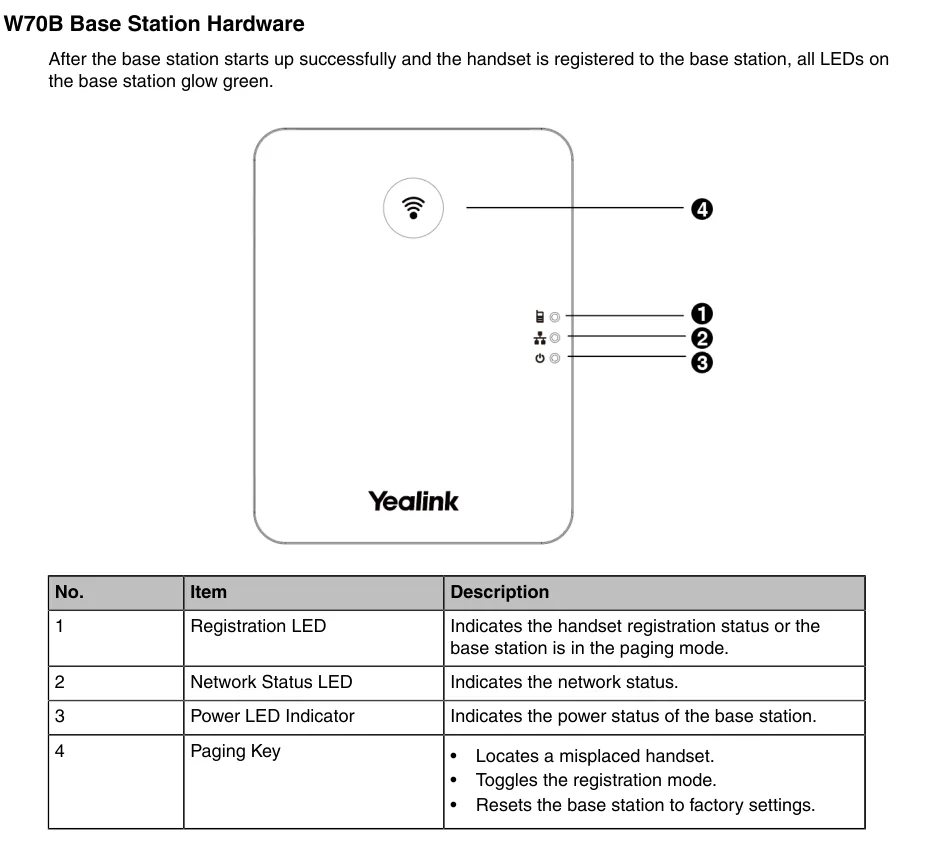 Capture d'écran : Yealink W70B DECT IP Phone User Guide V85.40, p. 8.
Cette même touche fait deux autres choses — elle active le mode d'association des combinés et (en appui long) réinitialise la base aux paramètres d'usine, donc ne la maintenez pas « au cas où ».
Autres méthodes :
- L'écran d'état de la base sur le combiné : appuyez sur OK, puis Status → Base (sur CP930W — Menu → Status → Base Status, sur CP935W — More → Status → Base Status). Le guide administrateur propose justement ce chemin pour connaître l'adresse de l'appareil avant d'accéder à l'interface web. On y trouve aussi le champ Warning — un avertissement indiquant que la base utilise le mot de passe d'usine.
- La liste des clients DHCP sur le routeur — cherchez l'appareil dont l'adresse MAC commence par
80:5E:C0ou00:15:65(Yealink).
Étape 2. Accéder à l'interface web de la base#
Ouvrez dans le navigateur http://<IP de la base>.
| Valeur d'usine | |
|---|---|
| Adresse | http://<IP de la base> (HTTPS est également pris en charge) |
| Identifiant | admin |
| Mot de passe | admin |
L'identifiant et le mot de passe sont sensibles à la casse. À la première connexion, remplacez le mot de passe par le vôtre — tant que celui d'usine est en place, les combinés affichent un avertissement sur l'écran d'état de la base.
Si vous avez changé le mot de passe et l'avez oublié — impossible de le récupérer, il ne reste que la réinitialisation de la base aux paramètres d'usine.
Étape 3. Saisir les identifiants du PBX#
Dans l'interface web, ouvrez Account → Register et, en haut, dans la liste Account, sélectionnez un compte libre (Account 1, Account 2… — la base gère plusieurs postes supplémentaires simultanément).
| Dans l'admin (« Identifiants du poste supplémentaire ») | Dans la base Yealink (Account → Register) |
|---|---|
| — | Line Active → Enabled |
| Numéro interne | Label et Display Name — libellé de la ligne à l'écran du combiné |
Identifiant (sip-…-<номер>) |
Register Name et User Name — la même longue chaîne dans les deux champs |
| Mot de passe | Password |
| Serveur SIP | SIP Server 1 → Server Host |
Port 5060 |
SIP Server 1 → Port |
Transport UDP |
SIP Server 1 → Transport |
Laissez le bloc SIP Server 2 et Enable Outbound Proxy Server vides et désactivés : nous n'avons pas de serveur de secours, et un outbound proxy superflu casse l'enregistrement. Laissez NAT sur Disabled — le STUN de notre PBX n'est pas nécessaire.
Cliquez sur Confirm en bas de la page. Au bout de quelques secondes, Registered apparaît dans la ligne Register Status en haut.
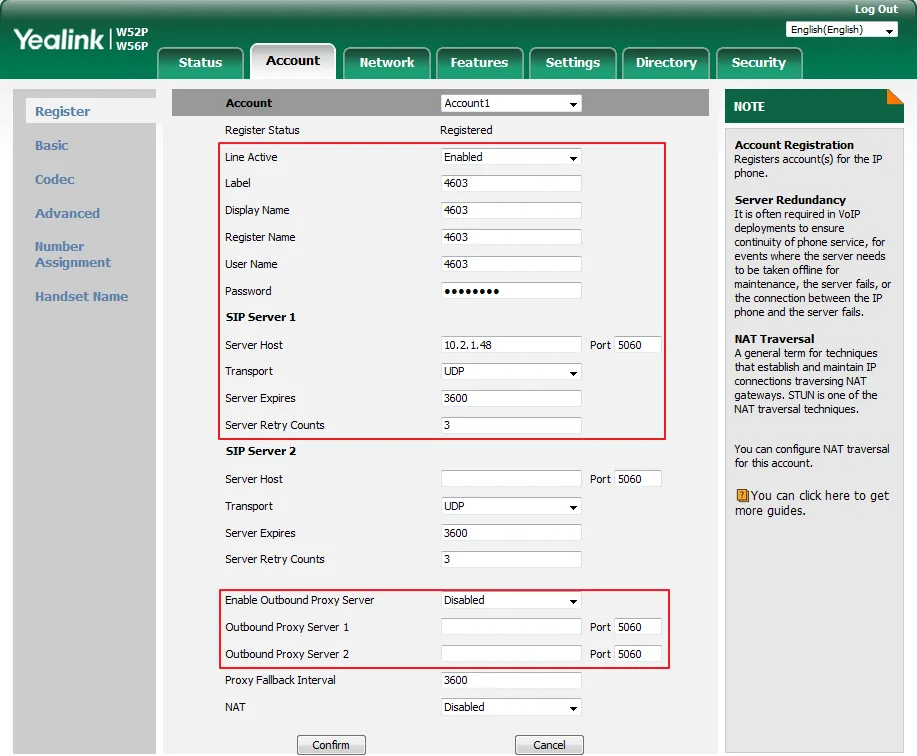 Capture d'écran : Yealink IP DECT Phone Administrator Guide V81.10, p. 167.
Pour aller plus loin : codecs, heure, second poste supplémentaire
- Codecs — Account → Codec : conservez
PCMA(G.711 A-law),PCMU(G.711 µ-law) etG722, les autres peuvent être retirés de la liste des codecs activés. G.729 n'est pas nécessaire. - Heure — Settings → Time & Date : fuseau horaire de l'établissement et NTP. Sans cela, l'heure du journal d'appels du combiné sera erronée.
- Plusieurs postes supplémentaires sur une même base. Chaque collaborateur suivant dispose de son propre compte dans la liste Account (Account 2, Account 3…) avec son identifiant et son mot de passe issus de l'admin. N'essayez pas de « partager » un poste supplémentaire entre plusieurs combinés — c'est à cela que sert la répartition des lignes à l'étape 4.
- La langue de l'interface web se change via la liste en haut à droite de la page.
Provisioning d'un parc
La plateforme ne gère pas de serveur de provisioning propre — la base se configure avec les champs ci-dessus. Si vous disposez de votre propre serveur de provisioning, la base Yealink récupère y000000000025.cfg (commun à la série DECT) et <MAC>.cfg ; l'adresse du serveur se définit dans Settings → Auto Provision ou arrive via DHCP option 66. Les paramètres du compte dans le fichier s'appellent account.X.register_name, account.X.user_name, account.X.password, account.X.sip_server.1.address, account.X.sip_server.1.port, account.X.sip_server.1.transport_type ; la répartition des lignes — handset.X.incoming_lines et handset.X.dial_out_lines.
Étape 4. Répartir les lignes entre les combinés et vérifier l'enregistrement#
Un compte enregistré n'est pas attribué automatiquement à un combiné : la base décide séparément quel combiné reçoit les appels sur quelle ligne et avec quelle ligne il appelle. Tant que ce n'est pas fait, le combiné reste muet sur les appels entrants et ne permet pas de composer un numéro.
Ouvrez Account → Number Assignment :
- dans le bloc Incoming lines, cochez les lignes qui arrivent sur quel combiné (une ligne sur plusieurs combinés — ils sonneront tous, un seul répondra) ;
- dans le bloc Outgoing lines, cochez les lignes avec lesquelles le combiné appelle, et dans la colonne Default, choisissez sa ligne par défaut ;
- cliquez sur Confirm.
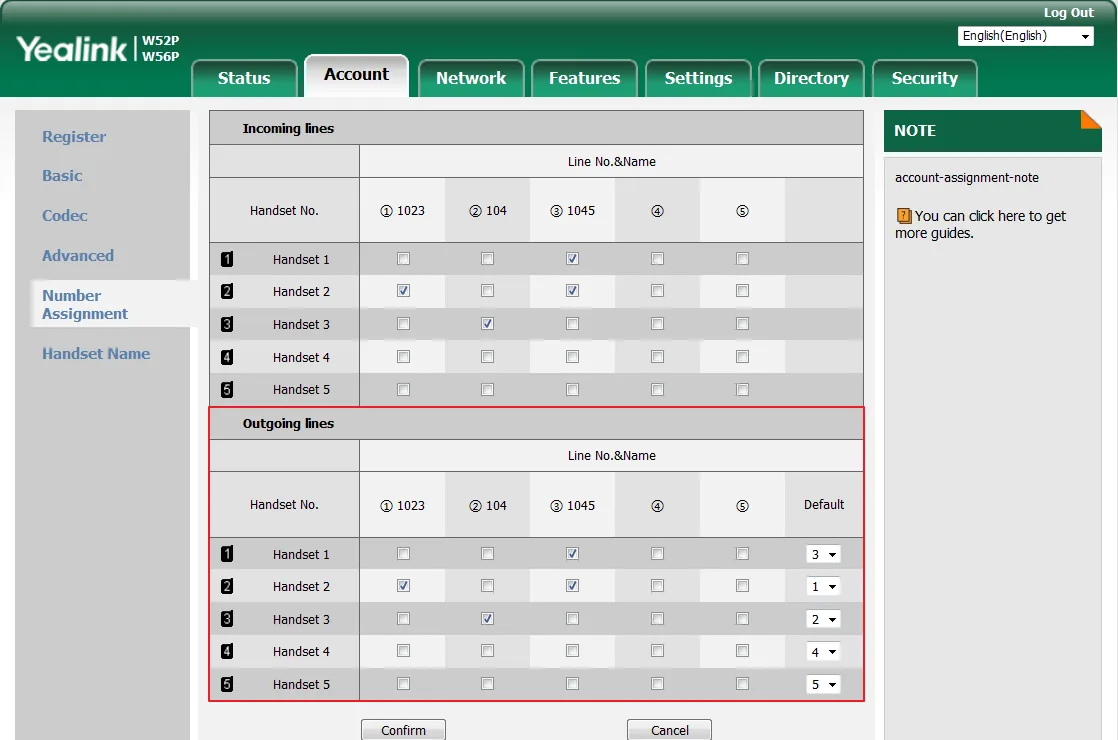 Capture d'écran : Yealink IP DECT Phone Administrator Guide V81.10, p. 176.
Vérification :
- Sur la base — interface web, Account → Register :
Register Status: Registered. - Sur le combiné — OK → Status → Line Status : la liste des lignes avec leur état. Plus rapide — la touche écran Line en mode veille : on y trouve aussi la liste des lignes, avec la ligne par défaut en première position.
- Dans l'admin — Téléphonie → « Collaborateurs et groupes » : l'opérateur affiche un point vert et la chaîne que la base a déclarée (par exemple
Yealink W70B). Le statut est actualisé au maximum une fois par minute. - Appel de test vers le poste supplémentaire d'un collègue.
Qualité audio et couverture radio — test d'écho *43. Composez *43 sur le combiné et lancez l'appel : le PBX décroche, émet une courte tonalité et vous renverra votre propre voix. Sur un DECT, c'est aussi la seule vérification honnête de la zone de couverture : sans raccrocher, parcourez avec le combiné la salle, la cuisine, l'entrepôt et l'escalier en vous écoutant — là où l'écho commence à se couper, à grésiller ou à disparaître, la conversation avec un client sera également interrompue. Vous entendez la tonalité mais pas votre voix — le son n'arrive pas de la base au PBX (SIP ALG sur le routeur) ; pas même de tonalité — il n'arrive pas du PBX à la base. Analyse des cas et chiffres — dans la section « Vérification de la qualité de la liaison ».
Réinitialisation aux paramètres d'usine#
La réinitialisation est nécessaire si la base vous vient d'un opérateur précédent (elle contient des comptes tiers et une adresse d'auto-configuration tierce — elle rétablira ses propres paramètres à chaque redémarrage), si le mot de passe administrateur est oublié ou si la base se comporte de façon inexplicable.
Depuis le combiné (méthode sans ordinateur) :
- OK → Settings → System Settings → Base Reset.
- Saisissez le PIN système de la base — celui d'usine est 0000 — puis appuyez sur Done.
- Choisissez Reset to factory, à la question « Reset base to factory configuration now? » répondez Yes.
Depuis l'interface web de la base : Settings → Upgrade → bouton Reset to factory → OK à la question « Do you want to reset to factory? ».
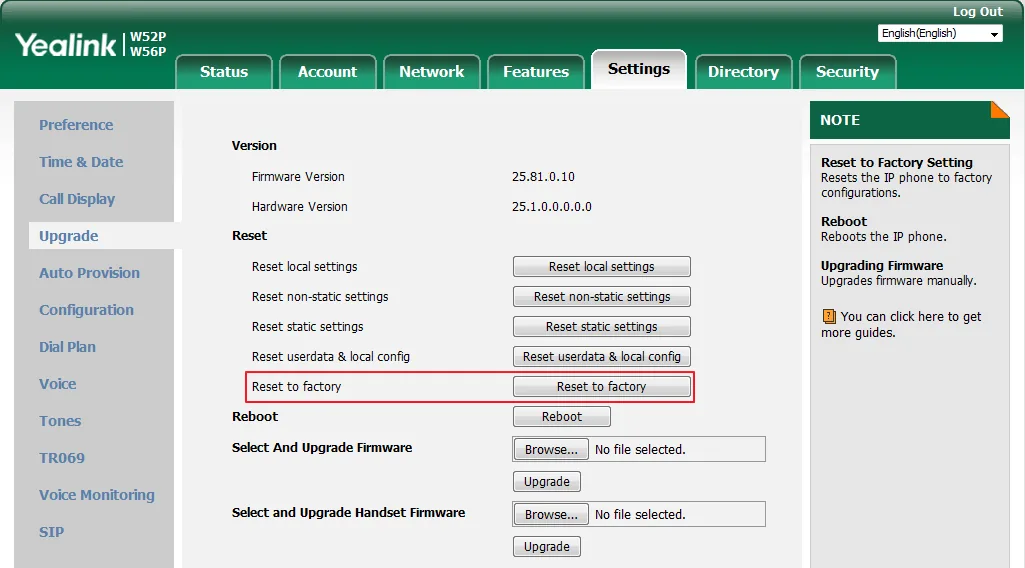 Capture d'écran : Yealink IP DECT Phone Administrator Guide V81.10, p. 469.
Ce qui se produira : les comptes SIP, les paramètres réseau, l'attribution des lignes, la langue, le répertoire et les réglages des combinés seront effacés ; l'appairage des combinés à la base est conservé — inutile de les « marier » à nouveau. Le mot de passe de l'interface web revient à admin, le PIN système à 0000. Les voyants d'alimentation et de réseau clignotent lentement en alternance ; la réinitialisation prend plusieurs minutes — ne coupez pas l'alimentation tant que la base n'a pas redémarré.
Le combiné se réinitialise séparément de la base (OK → Settings → System Settings → Handset Reset) — cela n'efface que ses réglages personnels : volume, sonnerie, nom.
Après la réinitialisation : langue → fuseau horaire → changement du mot de passe administrateur → compte (étape 3) → attribution des lignes (étape 4).
Si le combiné ne s'enregistre pas#
- Le combiné affiche « Unregistered! » — c'est la radio, pas le PBX : le combiné n'est pas appairé à la base. Voir « Appairage des combinés à la base ».
Register Statusest vide ou différent deRegistered— vérifiez l'identifiant : il faut lesip-…-<номер>complet issu de la fenêtre d'administration, et non le court numéro interne, et dans les deux champs —Register NameetUser Name.- Le mot de passe est obsolète. Si quelqu'un a cliqué sur « Réinitialiser le mot de passe » dans l'administration, l'ancien mot de passe ne fonctionne plus — générez-en un nouveau et saisissez-le.
- Le combiné est enregistré, mais ne peut ni appeler ni composer — aucune ligne ne lui est attribuée. C'est l'étape 4, Account → Number Assignment.
- Outbound Proxy ou NAT/STUN est activé. Sur la page du compte, désactivez Enable Outbound Proxy Server et réglez NAT: Disabled.
- Mauvaise adresse de serveur. Pour un établissement doté d'une machine dédiée, l'adresse est propre à celui-ci — copiez-la depuis la fenêtre d'administration, pas de mémoire.
- Transport. Laissez
UDP; la plateforme ne fournit pas TLS — avec lui, la base ne s'enregistrera pas. - Réseau de l'établissement : SIP ALG sur le routeur, base dans le segment Wi-Fi invité, UDP 5060 fermé — causes réseau courantes.
- La conversation se coupe quand l'employé s'éloigne à l'autre bout de la salle — c'est la portée DECT, pas l'enregistrement : il faut un répéteur (OK → Settings → System Settings → Repeater Mode) ou une seconde base.
Sans résultat — ou si le téléphone est enregistré mais sans son, si l'appel se coupe au bout de 30 secondes, si les appels entrants n'arrivent pas : analyse par symptômes — « Le téléphone ne fonctionne pas : diagnostic », décodage des messages et codes d'erreur — « Ne s'enregistre pas : codes d'erreur ».
Modèles de la famille#
L'interface web est identique sur toutes les bases : Account → Register, Account → Number Assignment, Settings → Upgrade. La capacité et la partie radio diffèrent.
| Modèle | Ce que c'est | Combinés par base | Alimentation | Particularités de configuration |
|---|---|---|---|---|
| W52P | base W52B + combiné W52H, le kit le plus ancien | jusqu'à 5 | PoE 802.3af ou adaptateur 5 V | Configuration comme décrit ; modèle retiré de la vente, les firmwares ne sont plus mis à jour |
| W56P | base + combiné W56H (dans les nouveaux approvisionnements, la base est une W60B) | jusqu'à 5 (avec une base W60B — jusqu'à 8) | PoE 802.3af ou adaptateur 5 V | Aucune différence |
| W60B | base seule (kit avec combiné — W60P) | jusqu'à 8 | PoE 802.3af ou adaptateur 5 V | Aucune différence |
| W53P | base W60B + combiné W53H | jusqu'à 8 | PoE 802.3af ou adaptateur 5 V | Aucune différence |
| W70B | base de génération suivante, seule | jusqu'à 10 | PoE 802.3af ou adaptateur | Aucune différence |
| W73P / W76P / W78P / W79P | kits « base W70B + combiné » (W73H / W56H / W78H / W59R résistant à l'eau) | jusqu'à 10 | PoE 802.3af ou adaptateur | Aucune différence |
| W80DM / W90DM | non pas une base, mais un gestionnaire de système multicellulaire : plusieurs bases W80B/W90B sur une grande surface avec transfert transparent | des dizaines (selon le nombre de bases) | PoE 802.3af | Se configure pas via cette page : le gestionnaire a sa propre interface avec déploiement des stations de base. Les identifiants de la ligne supplémentaire sont les mêmes ⚠️ verify |
| Combinés W53H, W56H, W73H, W78H, W59R | combinés pour les bases ci-dessus | — | socle de charge | N'ont pas leurs propres paramètres SIP : tout est dans la base |
À part se trouvent les CP930W / CP935W — des téléphones de conférence sans fil qui s'enregistrent sur la même base comme un combiné (leurs éléments de menu s'appellent Menu → … / More → …).
Questions fréquentes#
Où saisir l'identifiant et le mot de passe — sur le combiné ou sur la base ?#
Sur la base, via son interface web. Le combiné n'a pas de compte SIP propre : il utilise les lignes que la base lui a attribuées (Account → Number Assignment). C'est pourquoi un seul téléphone apparaîtra dans l'admin — la base.
Combien d'employés peut-on rattacher à une seule base ?#
Selon le nombre de combinés : W60B — jusqu'à 8, W70B — jusqu'à 10, les anciens W52P/W56P — jusqu'à 5. Notez que la base supporte moins de conversations simultanées que de combinés (sur W52P/W56P — 4, soit 2 par combiné). Si aux heures de pointe il y a plus d'appels — installez une seconde base plutôt que d'acheter des combinés supplémentaires.
Le combiné est enregistré, mais ne peut pas appeler — que se passe-t-il ?#
Aucune ligne sortante ne lui est attribuée. Ouvrez Account → Number Assignment, dans le bloc Outgoing lines cochez la ligne souhaitée pour ce combiné et sélectionnez-la dans la colonne Default.
La réinitialisation de la base supprime-t-elle l'appairage des combinés ?#
Non. La réinitialisation d'usine de la base efface les comptes SIP, le réseau, l'attribution des lignes et le mot de passe administrateur, mais conserve les enregistrements des combinés — il ne sera pas nécessaire de « ré-appairer » les combinés. Il faudra ressaisir les identifiants des postes depuis l'admin.
Mot de passe de l'interface web de la base oublié#
Impossible à récupérer. Réinitialisez la base depuis le combiné : OK → Settings → System Settings → Base Reset, PIN 0000 → Reset to factory. Après la réinitialisation, le mot de passe redevient admin.
Base achetée d'occasion, les réglages « reviennent tout seuls » — pourquoi ?#
L'adresse du serveur d'auto-configuration de l'ancien fournisseur est restée dans la base : à chaque redémarrage, elle télécharge une configuration étrangère par-dessus la vôtre. Cela ne se règle que par une réinitialisation d'usine, après laquelle l'adresse d'auto-configuration est effacée.
Portée insuffisante dans la salle — que faire ?#
Activer un répéteur : OK → Settings → System Settings → Repeater Mode et enregistrer un répéteur DECT Yealink (RT10/RT20/RT30) sur la base. Le mode répéteur et le mode d'économie d'énergie « eco mode+ » ne fonctionnent pas simultanément. Les réglages du PBX et les codecs n'influent pas sur la portée.
Sources#
- Yealink IP DECT Phone Administrator Guide V81.10 (W52P/W56P ; interface web de la base, Account → Register, Number Assignment, Settings → Upgrade) — support.yealink.com
- Yealink W70B DECT IP Phone User Guide V85.40 (touche d'appel sur la base, appairage des combinés, Base Reset, capacité de 10 combinés) — support-cdn.yealink.com
- Yealink W59R (W60B) DECT IP Phone User Guide V85.20 (base W60B : capacité de 8 combinés, mode répéteur) — support-cdn.yealink.com
- Yealink W70B IP DECT Phone Administrator Guide V85.30 (idem pour la génération W60B/W70B : connexion
admin/admin, adresse de la base via Status → Base,Settings → Upgrade → Reset to Factory, vérification de la ligne via Status → Line Status). Yealink ne fournit pas de lien direct vers les guides d'administration récents — le portail de documentation fonctionne en JavaScript ; copie — data.nag.wiki, portail officiel — support.yealink.com - Registre des sources primaires du catalogue :
docs/phone-knowledge/sources/yealink.json
Les écrans de l'interface web sur les captures ont été pris sur W52P/W56P : sur W60B et W70B, les pages Account → Register, Account → Number Assignment et Settings → Upgrade sont identiques et se trouvent aux mêmes chemins — ce que confirme le guide d'administration W70B V85.30. La seule note ⚠️ verify ci-dessus concerne l'ordre de configuration des W80DM/W90DM multicellulaires : ils ont leur propre guide de déploiement et ne se configurent pas via cette page.