Grandstream HT80x/HT81x (ATA) — configuration pour notre standard téléphonique
Les HT8xx (dans les catalogues — HandyTone) sont un petit boîtier qui transforme un téléphone analogique ordinaire en poste supplémentaire de notre standard. Il reçoit la paire torsadée du réseau de l'établissement, et en sort un cordon téléphonique RJ-11 vers l'appareil habituel : ce fameux téléphone à touches de la réception, le combiné sans fil du bureau ou le fax. Pas besoin de changer d'appareil — c'est vers quoi il appelle qui change.
Les modèles ne diffèrent que par le nombre de ports téléphoniques : HT801 — un, HT802 et HT812 — deux, HT814 — quatre, HT818 — huit, HT813 — un port téléphonique plus un port pour ligne analogique urbaine. Chaque port est un poste supplémentaire distinct, avec son propre identifiant et mot de passe issus de l'interface d'administration.
La passerelle n'a pas d'écran, donc tout ce qu'on lit habituellement sur un téléphone, elle le dit à voix haute : décrochez le combiné de l'appareil connecté et composez ***. Les identifiants généraux et les exigences réseau se trouvent sur la page d'aperçu « Configuration des téléphones SIP ».
Ce qu'il faut#
- Les identifiants du poste supplémentaire depuis l'interface d'administration : Panneau d'administration → Téléphonie → onglet « Collaborateurs et groupes » → sur l'opérateur, « Réinitialiser le mot de passe ». Dans la fenêtre « Identifiants du poste supplémentaire » — serveur SIP, numéro interne, identifiant, mot de passe, port, transport (en savoir plus).
- Un téléphone analogique — branché sur le port vert Phone / FXS 1 de la passerelle avec un câble RJ-11. Sans lui, le menu vocal ne fonctionnera pas.
- Le réseau : le port bleu Internet de la passerelle — vers un switch ou un routeur de l'établissement. L'alimentation par PoE n'est pas prévue dans les spécifications des HT8xx : il faut le bloc d'alimentation fourni (pour les HT801/HT802 — 5 V via micro-USB, pour le HT818 — 12 V).
- Un ordinateur sur le même réseau avec un navigateur.
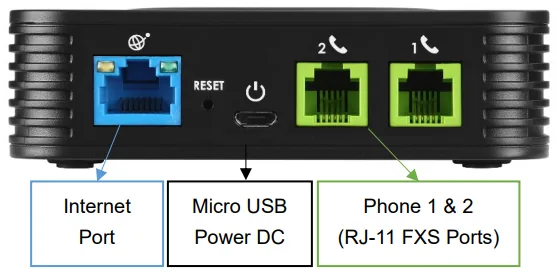 Capture d'écran : Grandstream HT801/HT802 Administration Guide, section « HT802 Back Panel », documentation.grandstream.com.
Étape 1. Connaître l'adresse IP de la passerelle#
- Décrochez le combiné du téléphone branché sur le port Phone 1 (FXS 1).
- Composez
***— une voix féminine dira « Enter a menu option ». - Composez
02— la passerelle dictera son adresse IP actuelle.
Notez l'adresse et raccrochez. Si la voix reste muette alors que le combiné émet une tonalité, c'est que le téléphone est branché sur le mauvais port (sur le HT813, le menu vocal ne fonctionne que sur le port FXS, pas sur le FXO).
Autres entrées utiles du même menu : 01 — mode d'obtention de l'adresse (DHCP ou statique, « 9 » bascule), 10 — adresse MAC de l'appareil, 16 — version du firmware, 99 — redémarrage et réinitialisation.
Si l'IP n'a pas pu être obtenue : DHCP, port LAN, accès à l'interface web
- La passerelle n'a pas obtenu d'adresse. Composez
***, puis01— la voix indiquera dans quel mode elle fonctionne. Si c'est « Static IP Mode », basculez sur DHCP avec la touche9et redémarrez la passerelle (***,99,9). - Les HT812/HT814/HT818/HT813 ont deux ports réseau — Internet (WAN) et LAN : à l'intérieur, c'est aussi un petit routeur. Le câble du réseau de l'établissement va toujours dans Internet. Si la connexion à l'interface web depuis le réseau ne fonctionne pas, vous pouvez brancher l'ordinateur portable directement sur le port LAN de la passerelle et ouvrir
http://192.168.2.1— l'ordinateur recevra une adresse du réseau192.168.2.xdepuis la passerelle elle-même. - L'accès à l'interface web depuis le port Internet est activé sur les modèles multiports lorsque l'adresse est privée (
192.168.x.xet similaires), et désactivé lorsque la passerelle a reçu une adresse publique. Il s'active via le menu vocal :***→12→9, puis redémarrage.
Étape 2. Se connecter à l'interface web#
Ouvrez dans le navigateur http://<IP de la passerelle>.
| Valeur d'usine | |
|---|---|
| Adresse | http://<IP de la passerelle> |
| Identifiant | admin |
| Mot de passe (HT801/HT802/HT812/HT814/HT818/HT813 des premières révisions) | admin |
| Mot de passe (révisions V2 — HT80x V2, HT81x V2) | aléatoire, imprimé sur l'étiquette au dos du boîtier |
Le mot de passe est sensible à la casse. Les révisions V2 n'ont aucun mot de passe d'usine commun : retournez la passerelle et saisissez la chaîne de l'étiquette. Après la première connexion, l'appareil demande lui-même de changer le mot de passe — le nouveau doit comporter 8 à 20 caractères et contenir un chiffre, une majuscule et une minuscule.
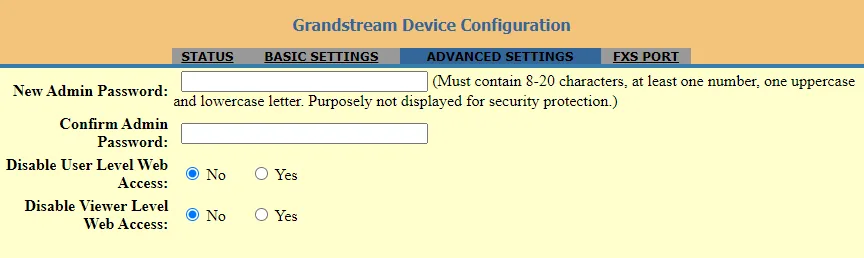 Capture d'écran : Grandstream HT801/HT802 Administration Guide, section « Changing Admin Level Password », documentation.grandstream.com.
Si le mot de passe a été changé et oublié — impossible de le récupérer, il ne reste qu'à réinitialiser la passerelle aux paramètres d'usine.
Étape 3. Saisir les identifiants du PBX#
Ouvrez l'onglet FXS PORT (sur les modèles multiports — FXS PORT1, FXS PORT2, etc. : autant d'onglets que de prises téléphoniques). Remplissez comme suit :
| Dans l'admin (« Identifiants du poste supplémentaire ») | Dans la passerelle (onglet FXS PORT) |
|---|---|
| — | Account Active → Yes (en sortie d'usine, la valeur est No — sans cela, le port ne s'enregistre pas) |
| Serveur SIP | Primary SIP Server |
Port 5060 |
pas de champ dédié — 5060 est appliqué par défaut ; ne touchez pas au champ Local SIP Port (le port depuis lequel la passerelle envoie elle-même ses paquets : 5060 pour le premier port, 5062 pour le second) |
Transport UDP |
SIP Transport → UDP |
Identifiant (sip-…-<numéro>) |
SIP User ID et Authenticate ID — la même longue chaîne dans les deux champs |
| Mot de passe | Authenticate Password |
| Numéro interne | Name — libellé du compte, visible uniquement dans l'interface |
Laissez vides Failover SIP Server, Outbound Proxy et Backup Outbound Proxy, réglez Prefer Primary SIP Server → No, NAT Traversal → No : nous n'avons pas de serveur de secours, et un proxy ou STUN superflu casse l'enregistrement.
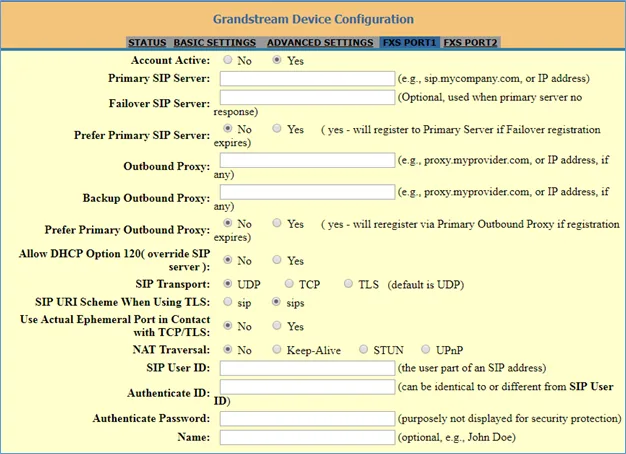 Capture d'écran : Grandstream HT801/HT802 Administration Guide, section « Configuring HT801/HT802 through Web Browser », documentation.grandstream.com.
En bas de la page, cliquez sur Update, puis sur Apply. Les réglages de la page FXS Port s'appliquent après un redémarrage — cliquez sur Reboot dans l'onglet BASIC SETTINGS ou coupez puis remettez simplement l'alimentation.
Pour aller plus loin : codecs, fax, volume, second port
- Codecs — dans le même onglet FXS Port, champs Preferred Vocoder : placez
PCMUetPCMA(du G.711) en premier,G722en troisième ;G723,G726,iLBC,OPUSsont inutiles. - Fax. Pour un fax, activez T.38 sur le port : un codec vocal classique coupe presque toujours le fax.
- Volume et sensibilité d'un combiné ancien se règlent sur le port (Gain), pas sur l'appareil lui-même.
- La numérotation par impulsions (anciens appareils à cadran) n'est pas gérée par la passerelle — elle attend la numérotation par fréquences (DTMF).
- Plusieurs postes supplémentaires. Le HT802/HT812 a deux ports, le HT814 en a quatre, le HT818 en a huit ; chaque onglet FXS PORT se configure avec son propre compte depuis l'admin. Inutile d'affecter un même poste supplémentaire à deux ports.
- HT812/HT814/HT818/HT813 disposent en plus d'un onglet PROFILES : l'adresse du serveur SIP peut être définie une fois dans le profil, et il ne reste plus dans les onglets des ports que les identifiants, les mots de passe et le champ Profile ID pour choisir le profil voulu.
Provisioning d'un parc
La plateforme n'héberge pas son propre serveur de provisioning — la passerelle se configure avec les champs ci-dessus. Si vous avez votre propre serveur, Grandstream récupère le fichier cfg<MAC>.xml (et cfg<MAC> dans l'ancien format) à l'adresse indiquée dans ADVANCED SETTINGS → Config Server Path ; la même adresse est fournie par l'option DHCP 66 et se définit via le menu vocal *** → 14. Le protocole de mise à jour est le point 15 de ce même menu.
Étape 4. Vérifier l'enregistrement#
- Décrochez le combiné du téléphone analogique : vous devez entendre une tonalité continue et régulière. Une tonalité « occupé » saccadée ou un silence — le port n'est pas enregistré.
- Interface web, onglet STATUS — tableau Port Status : pour le port voulu, la colonne Registration doit afficher Registered, et User ID votre identifiant. On y voit aussi l'adresse IPv4 de la passerelle et le modèle.
- Dans l'admin (Téléphonie → « Collaborateurs et groupes »), un point vert s'allume chez l'opérateur et une ligne apparaît, celle par laquelle la passerelle s'est nommée (par exemple
Grandstream HT802). Le statut est actualisé au maximum une fois par minute. - Appel test : composez sur le téléphone analogique le numéro interne d'un collègue.
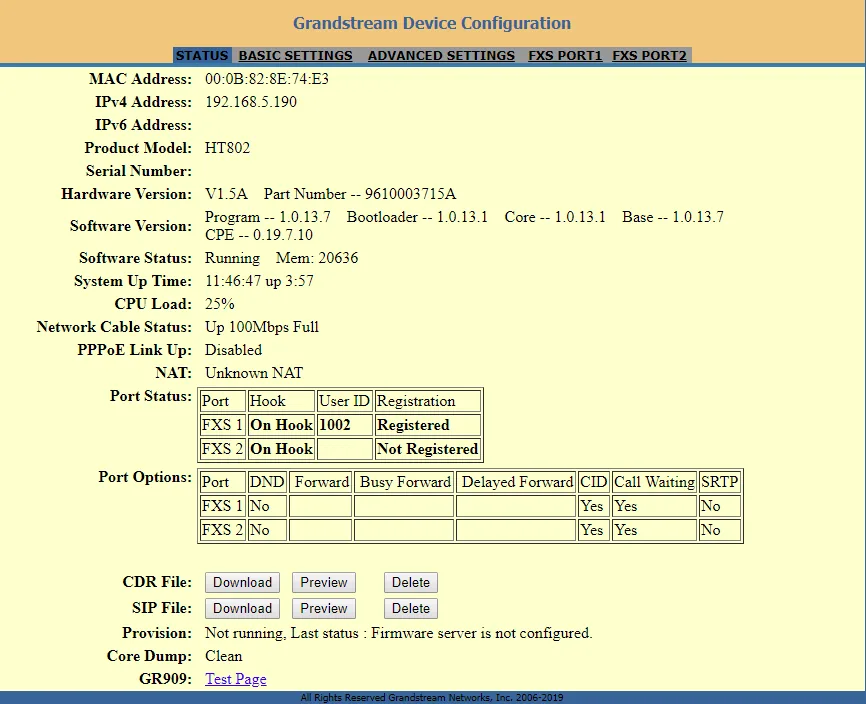 Capture d'écran : Grandstream HT801/HT802 Administration Guide, section « Status Page Definitions », documentation.grandstream.com.
Qualité du son — test d'écho *43. Décrochez le combiné du téléphone analogique et composez *43 : le PBX répond, émet une courte tonalité, puis vous renvoie votre propre voix — parlez dans le combiné une dizaine de secondes. C'est le seul moyen de vérifier le son de l'adaptateur sans impliquer un interlocuteur réel dans le test : vous entendez la tonalité et vous-même — les deux côtés sont bons ; la tonalité est là mais pas votre voix — le son n'arrive pas de la passerelle au PBX ; pas même de tonalité — il n'arrive pas du PBX à la passerelle (et si en plus le combiné grésille ou bourdonne, le problème vient de l'appareil analogique lui-même ou de son câblage, pas du réseau). ⚠️ Un appareil à ancienne numérotation à cadran (impulsions) ne peut pas envoyer d'astérisque : basculez-le en mode fréquences avec le commutateur Pulse/Tone, et s'il n'y a pas de tel commutateur — vérifiez le son par un appel ordinaire à un collègue. Analyse des résultats et chiffres — dans la section « Vérification de la qualité de la liaison ».
Réinitialisation aux paramètres d'usine#
La réinitialisation est nécessaire si la passerelle vous vient d'un opérateur précédent (un compte et une adresse de configuration automatique étrangers s'y trouvent — elle restaurera sa propre configuration à chaque redémarrage), si le mot de passe administrateur est oublié ou si l'appareil se comporte de manière inexplicable. Tous les paramètres sont effacés : comptes des ports, réseau, mots de passe, langue du menu vocal ; le micrologiciel reste.
Avec le bouton sur le boîtier (la méthode la plus simple) :
- Débranchez le câble réseau.
- Trouvez sur la face arrière le petit orifice RESET (voir la photo ci-dessus).
- Insérez-y un trombone et maintenez environ 7 secondes, puis relâchez. La passerelle redémarrera vierge.
Via le menu vocal (si le bouton est inaccessible) :
- Décrochez le combiné, composez
***, puis99— la voix dira « reset ». - Composez l'adresse MAC de l'appareil (12 caractères sur l'étiquette au dos), où les lettres sont codées par des répétitions du chiffre :
A=22,B=222,C=2222,D=33,E=333,F=3333. Par exemple, l'adresse MAC000b8200e395se compose comme0002228200333395. - Attendez environ 15 secondes — la passerelle redémarrera et reviendra aux paramètres d'usine.
Depuis l'interface web, si vous vous souvenez du mot de passe : onglet BASIC SETTINGS → Reset Type. Ici, on ne peut pas tout réinitialiser : Full Reset — entièrement, ISP Data Reset — uniquement les paramètres réseau, VoIP Data Reset — uniquement les comptes des ports (pratique lorsque le réseau est correctement configuré et que le compte est étranger). Choisissez le type et appuyez sur le bouton de réinitialisation à côté.
Après la réinitialisation : le mot de passe administrateur redevient admin (pour les révisions V2 — à nouveau la chaîne de l'étiquette), la passerelle obtient son adresse par DHCP, et les identifiants du poste supplémentaire sont saisis à nouveau selon l'étape 3.
Deux situations où la réinitialisation ne fonctionnera pas : le paramètre Lock keypad update est activé (réinitialisation depuis l'appareil interdite) et la passerelle est verrouillée par l'ancien fournisseur — alors le bouton RESET ne fait que redémarrer l'appareil.
Si la passerelle ne s'enregistre pas#
Account Active=No. En sortie d'usine, le port est désactivé — dans l'onglet FXS PORT, mettezYeset redémarrez la passerelle.- Pas de tonalité dans le combiné. La tonalité n'apparaît que sur un port enregistré — consultez STATUS → Port Status, et non le téléphone lui-même.
- Identifiant saisi incomplet. Il faut toute la chaîne
sip-…-<номер>de la fenêtre d'administration, et non un court numéro interne, et dans les deux champs —SIP User IDetAuthenticate ID. - Mot de passe obsolète. Si vous avez cliqué sur « Réinitialiser le mot de passe » dans l'administration, l'ancien ne fonctionne plus — émettez-en un nouveau.
- Vous avez cliqué sur Update, mais pas sur Apply (ou vous n'avez pas redémarré). Les paramètres du port FXS prennent effet après le redémarrage de la passerelle.
- Outbound Proxy renseigné ou NAT Traversal activé. Videz les champs du proxy, mettez
NAT Traversal: No. - Transport TLS. Laissez
UDP— la plateforme ne fournit pas TLS. - Mauvaise adresse de serveur. Pour un établissement avec une machine dédiée, l'adresse est propre ; copiez-la depuis la fenêtre d'administration.
- Les paramètres « reviennent tout seuls » après un redémarrage — un serveur de configuration automatique étranger est inscrit dans la passerelle. Cela ne se soigne que par une réinitialisation aux paramètres d'usine.
- Réseau de l'établissement : SIP ALG sur le routeur, passerelle dans un segment invité, UDP 5060 fermé — causes réseau courantes.
Sans résultat — ou le téléphone est enregistré, mais il n'y a pas de son, l'appel se coupe au bout de 30 secondes, les appels entrants n'arrivent pas : analyse par symptômes — « Le téléphone ne fonctionne pas : diagnostic », décodage des inscriptions et des codes d'erreur — « Ne s'enregistre pas : codes d'erreur ».
Modèles de la famille#
L'interface web est identique pour tous : onglets STATUS, BASIC SETTINGS, ADVANCED SETTINGS et un onglet FXS PORT par prise téléphonique.
| Modèle | Ports téléphoniques (FXS) | Ports réseau | Mot de passe admin d'usine | Particularités de configuration |
|---|---|---|---|---|
| HT801 | 1 | un (Internet) | admin ; pour la révision V2 — celui de l'étiquette |
Un onglet FXS PORT — un poste supplémentaire |
| HT802 | 2 | un (Internet) | admin ; pour la révision V2 — celui de l'étiquette |
Deux onglets, deux postes supplémentaires différents |
| HT812 | 2 | deux (Internet + LAN, routeur intégré) | admin ; pour la révision V2 — celui de l'étiquette |
Onglet PROFILES : l'adresse du serveur peut être définie une fois pour les deux ports |
| HT814 | 4 | deux (Internet + LAN) | admin ; pour la révision V2 — celui de l'étiquette |
Idem, quatre onglets de ports |
| HT818 | 8 | deux (Internet + LAN) | admin ; pour la révision V2 — celui de l'étiquette |
Idem, huit onglets de ports |
| HT813 | 1 FXS + 1 FXO | deux (Internet + LAN) | admin |
Le port FXO — pour une ligne analogique urbaine, et non pour un téléphone. En cas de coupure d'alimentation, le téléphone se connecte directement à la ligne urbaine (lifeline). Configuration du poste supplémentaire — même onglet FXS PORT |
La révision (« V2 ») est imprimée sur l'étiquette à côté de l'adresse MAC ; extérieurement, les boîtiers sont identiques. La seule différence pratique pour la configuration — le mot de passe administrateur d'usine.
Questions fréquentes#
Pas de tonalité dans le combiné après la configuration — que faire ?#
La tonalité n'apparaît que lorsque le port est enregistré sur le PBX. Ouvrez l'onglet STATUS et consultez le tableau Port Status : si la colonne Registration est vide ou affiche « Not Registered », vérifiez Account Active: Yes, l'identifiant complet sip-…-<номер> dans les deux champs, et que la passerelle a bien redémarré après l'enregistrement.
Comment connaître l'adresse IP de la passerelle si aucun ordinateur n'est à proximité ?#
Décrochez le combiné du téléphone connecté, composez ***, puis 02 — la passerelle dictera l'adresse vocalement. Ce même menu permet de basculer entre DHCP et adresse statique (01) et de connaître l'adresse MAC (10).
Mot de passe de l'interface web oublié — que faire ?#
Impossible de le récupérer, il faut le réinitialiser : avec un trombone dans l'orifice RESET pendant 7 secondes, ou via le menu vocal *** → 99 → l'adresse MAC encodée. Après la réinitialisation, le mot de passe redevient admin (pour les révisions V2 — à nouveau celui indiqué sur l'étiquette), et les identifiants du poste supplémentaire devront être saisis à nouveau.
Peut-on connecter deux postes supplémentaires différents au HT802 ?#
Oui, et c'est même l'usage prévu : le HT802 possède deux ports téléphoniques, chacun se configure dans son propre onglet (FXS PORT1 et FXS PORT2) avec son identifiant et son mot de passe issus de l'interface d'administration. Idem pour le HT812 (2), le HT814 (4) et le HT818 (8).
Le fax fonctionnera-t-il ?#
Oui, mais activez T.38 dans l'onglet du port : un fax analogique sur un codec vocal classique se coupe presque systématiquement. Notez que la qualité du fax dépend aussi du canal jusqu'au PBX.
Un vieux téléphone à cadran est-il compatible ?#
Non. La passerelle attend une numérotation à fréquences vocales (DTMF) ; elle ne reconnaît pas la numérotation par impulsions des appareils à cadran. Les appareils à touches et les combinés sans fil fonctionnent normalement.
À quoi sert le second port réseau sur le HT812/HT814 ?#
La passerelle intègre un petit routeur : le port Internet donne sur le réseau de l'établissement, le port LAN distribue des adresses 192.168.2.x aux appareils qui y sont connectés. Son usage n'est pas obligatoire — il est aussi utile quand l'interface web est inaccessible depuis le réseau : branchez un ordinateur portable sur le LAN et ouvrez http://192.168.2.1.
Sources#
- HT801/HT802 — Administration Guide (interface web, onglet FXS Port, menu vocal, réinitialisation) — documentation.grandstream.com
- HT80x V2 — Administration Guide (mot de passe administrateur sur l'étiquette au dos du boîtier) — documentation.grandstream.com
- HT812/HT814 — Administration Guide (modèles à deux ports avec routeur, accès via LAN 192.168.2.1, option IVR 12, types de réinitialisation) — documentation.grandstream.com
- HT818 — Administration Guide (modèle à huit ports) — documentation.grandstream.com
- HT813 — Administration Guide (FXS + FXO, lifeline en cas de coupure d'alimentation) — documentation.grandstream.com
- Registre des sources primaires du catalogue :
docs/phone-knowledge/sources/grandstream.json
Les captures de l'interface web ont été prises sur le HT802 : le HT812/HT814/HT818/HT813 ont les mêmes onglets, seul leur nombre diffère (selon le nombre de ports) et un onglet PROFILES s'y ajoute.