Unify OpenScape Desk Phone CP et OpenStage — configuration pour notre PBX
Ce sont des téléphones autrefois commercialisés sous la marque Siemens, puis sous la marque Unify (aujourd'hui propriété de Mitel). On les rencontre dans les établissements en deux générations : la plus récente — OpenScape Desk Phone CP (CP100, CP200/CP205, CP400, CP600/CP600E, CP700/CP700X) et l'ancienne, mais très robuste — OpenStage 15/20/40/60/80 et son successeur OpenScape Desk Phone IP 35G/55G. Leur configuration est presque identique : les deux générations partagent la même interface web (qu'Unify appelle WBM), les mêmes entrées de menu System → Registration et le même mot de passe administrateur d'usine.
Les identifiants communs, les exigences réseau et les erreurs typiques se trouvent sur la page d'aperçu « Configuration des téléphones SIP ».
Ce qu'il faut#
- Un téléphone Unify avec firmware SIP, relié par câble au même réseau que votre ordinateur (alimentation — PoE depuis le commutateur ou bloc d'alimentation séparé).
- Les identifiants du poste supplémentaire depuis l'admin : Panneau d'admin → Téléphonie → « Collaborateurs et groupes » → « Réinitialiser le mot de passe » — la fenêtre « Identifiants du poste supplémentaire » (en savoir plus).
- Un ordinateur avec navigateur sur le même réseau.
- Le mot de passe administrateur du téléphone. Celui d'usine —
123456; si quelqu'un a déjà configuré le téléphone, le mot de passe a pu être modifié, il faudra alors une réinitialisation.
Étape 1. Trouver l'adresse IP du téléphone#
Par défaut, le téléphone obtient son adresse par DHCP et ne l'affiche nulle part — il faut la consulter dans le menu de l'appareil.
- Appuyez sur la touche du menu principal (icône à trois barres) ou sur la touche Settings.
- Sélectionnez Settings → User settings. Si le téléphone demande un mot de passe utilisateur — aux réglages d'usine, il n'est pas défini, confirmez simplement.
- Ouvrez Network information.
- La ligne IPv4 address est l'adresse du téléphone ; la ligne URL (sur OpenStage — Web address) est l'adresse prête à l'emploi de son interface web.
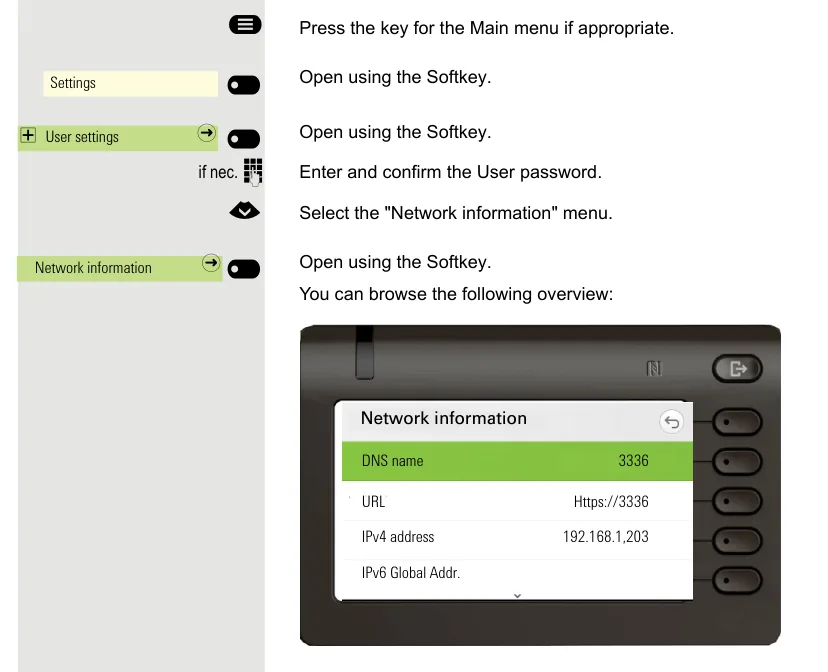 Capture d'écran : OpenScape Desk Phone CP600/CP600E SIP, User Guide, p. 210.
Si le réseau n'a pas de DHCP ou si l'adresse doit être définie manuellement
La même adresse est visible dans le menu administrateur : touche Settings → Administration settings → mot de passe 123456 → Network → IPv4 configuration → IP address. Au même endroit, en désactivant DHCP, on peut définir l'adresse, le masque et la passerelle à la main — c'est ce que l'on fait quand le téléphone se trouve dans un réseau sans serveur DHCP.
Étape 2. Se connecter à l'interface web#
Ouvrez l'adresse du téléphone dans le navigateur. Le navigateur affichera un avertissement de certificat — c'est normal, le certificat du téléphone est auto-signé ; poursuivez.
| Valeur d'usine | |
|---|---|
| Adresse | https://<IP телефона> (par exemple https://192.168.1.203) |
| Onglet | Administrator settings (« Administrator Pages ») |
| Mot de passe administrateur | 123456 |
| Mot de passe utilisateur (onglet User settings) | non défini |
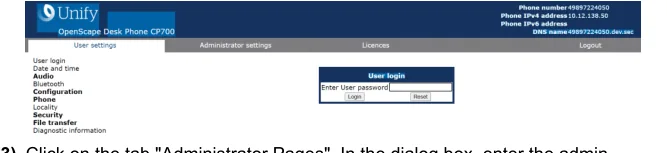 Capture d'écran : OpenScape Desk Phone CP SIP, Administrator Documentation, Issue 1 (05/2024), p. 28.
Dans le coin supérieur droit de la page, le téléphone affiche lui-même son numéro, son adresse IPv4 et son nom DNS — pratique pour vérifier que vous êtes bien sur le bon appareil.
Mot de passe administrateur modifié et inconnu ? Impossible de le récupérer — seule une réinitialisation aux réglages d'usine est possible. Le fabricant recommande de changer le mot de passe d'usine 123456 dès la première connexion (Security and policies → Password → Change Admin password).
Étape 3. Saisir les identifiants du PBX#
Tous les champs du compte se trouvent sur deux pages de l'interface web : System → Registration et System → System identity.
| Dans l'admin (onglet « Identifiants du poste ») | Sur le téléphone |
|---|---|
| Serveur SIP | System → Registration → SIP addresses → SIP server address et SIP registrar address — saisissez la même adresse dans les deux champs |
Identifiant (sip-xxxxxxxx-101 en entier) |
System → System identity → Terminal number et System → Registration → SIP session → User ID |
| Mot de passe | System → Registration → SIP session → Password |
Port 5060 |
Network → Port configuration → SIP server et SIP registrar — la valeur d'usine est déjà 5060, inutile de la modifier |
Transport UDP |
System → SIP interface → SIP transport — la valeur d'usine est déjà UDP |
| Numéro interne | System → System identity → Display identity + activer Enable identity — le numéro s'affichera ainsi à l'écran |
Trois autres champs sur la même page System → Registration :
- SIP gateway address — laissez
0.0.0.0(nous n'avons pas de passerelle distincte) ; - Server type — choisissez Other. La valeur d'usine
OS Voiceactive des particularités propres au PBX Unify, que notre PBX n'a pas ; - Realm — laissez vide, notre PBX ne l'exige pas.
Cliquez sur Submit en bas de la page. Le téléphone applique immédiatement la modification des adresses et du compte, aucun redémarrage n'est nécessaire ; si quelque chose n'a pas été pris en compte — Maintenance → Restart Phone.
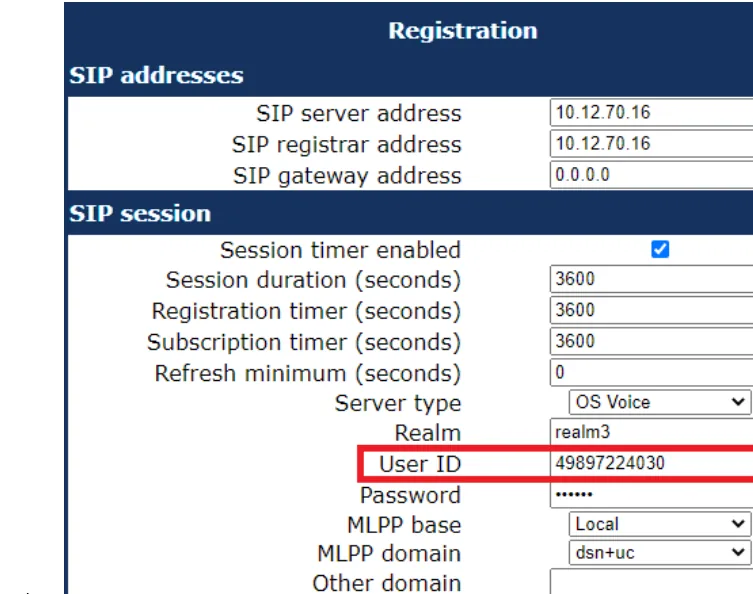 Capture d'écran : OpenScape Desk Phone CP SIP, Administrator Documentation, Issue 1 (05/2024), p. 46.
Pour aller plus loin : codecs, heure, minuteries
Codecs — Speech → Codec preferences. Notre PBX fonctionne avec G.711 A-law, G.711 µ-law et G.722. Sur le téléphone, G.711 est activé d'usine (Choice 2), tandis que G.722 est Disabled d'usine — activez-le (Choice 1) si vous voulez la « large bande » sur les appels internes. G.729 ne nous est pas utile, vous pouvez le passer en Disabled.
DTMF. Il n'y a pas de commutateur dédié au mode de transmission DTMF dans l'interface web : le téléphone fonctionne avec RFC 2833 (dans la documentation du fournisseur — « DTMF … received using RFC2833 coding »), et c'est précisément ce qu'attend notre PBX.
Heure — section Date and time. Si le serveur DHCP fournit l'adresse du serveur SNTP, rien à faire ; sinon, renseignez SNTP primary et Timezone offset — le décalage par rapport à UTC de votre ville (pour Tbilissi 4, pour Moscou 3, pour Istanbul 3). Sans cela, l'heure sera erronée dans l'historique des appels.
Minuteries. Registration timer et Subscription timer sont à 3600 secondes d'usine — inutile de les modifier. Si l'enregistrement échoue, le téléphone tente de se réenregistrer toutes les 30 secondes (c'est intégré au firmware et non configurable).
Étape 4. Vérifier l'enregistrement#
- Sur le téléphone. Au repos, l'écran affiche le libellé de la ligne — le numéro interne que vous avez défini dans
Display identity. Si le téléphone n'est pas enregistré, il n'y a pas de libellé et l'appel ne se compose pas. - Dans l'interface web. Ouvrez
Diagnostics → Fault trace configurationuniquement en cas de problème ; dans le cas normal, il suffit de vérifier que les champs deSystem → Registrationont bien été conservés aprèsSubmit. - Dans l'admin. Panneau d'admin → Téléphonie → « Collaborateurs et groupes » : une pastille verte s'allume pour l'opérateur et une ligne apparaît avec le nom que le téléphone s'est donné (par exemple
OpenScape Desk Phone CP400). Le statut provient du PBX et est actualisé au maximum une fois par minute. - Appel de test. Composez le numéro interne d'un collègue. L'appel aboutit, mais une seule partie est audible — le problème ne vient pas de l'enregistrement, mais du RTP : vérifiez le SIP ALG sur le routeur (aperçu).
Qualité audio — test d'écho *43. La pastille verte ne concerne que l'enregistrement : la voix passe par un flux distinct et se dégrade indépendamment. Composez *43 depuis le téléphone et appuyez sur Send / OK (la plupart des appareils ne lancent pas la numérotation sur l'étoile seule). Le PBX décroche, émet une brève tonalité après une seconde, puis vous renvoie votre voix — parlez dans le combiné une dizaine de secondes et écoutez-vous. Si vous entendez la tonalité et votre voix — le son passe dans les deux sens. Tonalité présente, pas votre voix — le son n'arrive pas du téléphone au PBX (le plus souvent, c'est le SIP ALG sur le routeur qui est en cause). Pas même de tonalité — le son n'arrive pas du PBX au téléphone. L'analyse de tous les cas et les chiffres mesurés (pertes, gigue, latence) — dans la section « Vérification de la qualité de la liaison ».
Réinitialisation aux paramètres d'usine#
Les téléphones Unify ont deux mots de passe distincts : le mot de passe administrateur 123456 et un mot de passe de réinitialisation 124816 séparé. La réinitialisation est possible même si le mot de passe administrateur est oublié — c'est précisément à cela que sert le second mot de passe.
Depuis le téléphone (fonctionne avec un mot de passe administrateur oublié) :
- Appuyez sur la touche Settings (Service) pour ouvrir le menu administrateur.
- Appuyez simultanément sur les touches numériques 2 – 8 – 9. Le menu de réinitialisation d'usine s'ouvre. Si le menu ne s'est pas ouvert, la combinaison est désactivée dans les paramètres de sécurité (paramètre
Factory reset claw) ; la réinitialisation n'est alors possible que depuis l'interface web. - Saisissez le mot de passe de réinitialisation
124816et confirmez avec la touche OK.
Depuis l'interface web : Maintenance → Factory reset → dans le champ Factory reset password, saisissez 124816 → Submit. Le même élément existe aussi dans le menu du téléphone : Admin → Maintenance → Factory reset.
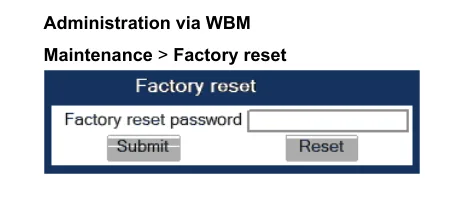 Capture d'écran : OpenScape Desk Phone CP SIP, Administrator Documentation, Issue 1 (05/2024), p. 288.
Ce qui est effacé : tous les paramètres reviennent aux valeurs d'usine — le compte SIP, les adresses des serveurs, les paramètres réseau (DHCP s'active), la langue, le fuseau horaire, les touches programmables. Le mot de passe administrateur redevient 123456, le mot de passe utilisateur devient vide.
Quand la réinitialisation est indispensable : le téléphone a été acheté d'occasion ou provient d'un opérateur précédent (l'adresse du serveur d'auto-configuration DLS d'un tiers y subsiste, et le téléphone écrasera votre configuration à chaque redémarrage) ; le mot de passe administrateur est oublié ; l'appareil se comporte étrangement après une mise à jour du firmware.
Après la réinitialisation, le téléphone redémarre et peut demander de saisir « Terminal number » directement à l'écran — cette étape peut être ignorée et vous pouvez revenir à l'étape 1 : il recevra à nouveau son adresse par DHCP, et vous définirez tout le compte via l'interface web.
Si le téléphone ne s'enregistre pas#
- Le champ
Terminal numbercontient un numéro court. C'est bien ce champ qui est envoyé dans le REGISTER — il doit contenir le login longsip-xxxxxxxx-101en entier, identique à celui du champUser ID. - Le login n'est pas saisi dans tous les champs.
System identity → Terminal numberetRegistration → User IDdoivent correspondre. - Le mot de passe est obsolète. Dans l'espace d'administration, le mot de passe n'est affiché qu'une fois ; si la fenêtre a été fermée, cliquez sur « Réinitialiser le mot de passe » chez l'opérateur et saisissez le nouveau. L'ancien ne fonctionne plus ensuite.
- L'adresse du PBX n'est saisie que dans un seul champ.
SIP server address— pour les appels sortants,SIP registrar address— pour l'enregistrement ; chez nous, c'est la même adresse, et les deux doivent être remplies. - Le firmware est HFA, pas SIP. Si la page
Systemne comporte aucun élémentRegistration, votre appareil est en HFA — il ne se connecte pas à notre PBX. - Le transport ou le port a été modifié.
System → SIP interface → SIP transportdoit êtreUDP,Network → Port configuration—5060. Si quelqu'un a misTLS, le port a aussi été changé pour5061; notre PBX ne fournit pas TLS. - Le téléphone provient d'un opérateur précédent et reçoit par DHCP l'adresse du serveur DLS d'un tiers, qui renvoie les anciens paramètres. Cela ne se règle que par une réinitialisation et, si nécessaire, en désactivant l'option 43 sur votre serveur DHCP.
- Causes réseau générales — SIP ALG sur le routeur, isolation des clients en Wi-Fi, ports fermés : voir l'aperçu.
Cela n'a pas aidé — ou le téléphone est enregistré mais il n'y a pas de son, l'appel se coupe au bout de 30 secondes, les appels entrants n'arrivent pas : analyse par symptômes — « Le téléphone ne fonctionne pas : diagnostic », décryptage des libellés et des codes d'erreur — « Ne s'enregistre pas : codes d'erreur ».
Modèles de la famille#
| Modèle | Écran / lignes | PoE | Particularités de configuration |
|---|---|---|---|
| CP100 | monochrome, 1 ligne | 802.3af | Pas de G.722 ni d'OPUS — uniquement G.711 ; pour le reste, la configuration est identique |
| CP200 / CP205 | monochrome, 2 lignes | 802.3af | Modèle de base pour les établissements ; CP205 — version sans prise casque |
| CP400 | monochrome grand écran, jusqu'à 6 lignes | 802.3af | Prend en charge le module de touches (Key module) |
| CP600 / CP600E | couleur tactile | 802.3af | CP600E — sans Bluetooth ni prise casque |
| CP700 / CP700X | couleur tactile, modèle haut de gamme | 802.3af | CP700X — version avec interfaces étendues |
| OpenStage 15 / 20 / 20E | monochrome, 1–2 lignes | 802.3af | Génération précédente ; mêmes éléments de menu et mêmes mots de passe |
| OpenStage 40 / 60 / 80 | monochrome grand écran / couleur | 802.3af | Idem ; sur les 60/80, le menu est tactile |
| OpenScape Desk Phone IP 35G / 55G | monochrome / couleur | 802.3af | Rebaptisation d'OpenStage ; se configure selon le manuel OpenStage |
Tous les modèles listés existent aussi en version HFA — seul SIP convient à notre PBX.
Questions fréquentes#
Quelle est la différence entre la version SIP et HFA, et comment savoir laquelle j’ai ?#
HFA (CorNet-IP) est un protocole propriétaire Unify pour les autocommutateurs OpenScape Business et OpenScape 4000 ; un tel appareil ne se connecte pas du tout à un autocommutateur tiers. Vérifiez le menu administrateur : si la section System contient un élément Registration avec des champs d’adresses SIP, le firmware est SIP. Reflasher un HFA en SIP est officiellement possible, mais c’est un partenaire Unify qui le fait selon sa propre procédure, et sur un appareil d’occasion sans contrat de service, il ne faut pas compter là-dessus.
J’ai oublié le mot de passe administrateur — que faire ?#
Impossible de le récupérer, seulement de le réinitialiser. Pour la réinitialisation, le mot de passe administrateur n’est pas nécessaire : sur l’appareil, appuyez sur Settings, puis simultanément sur les touches 2-8-9 et saisissez le mot de passe de réinitialisation distinct 124816. Après la réinitialisation, le mot de passe administrateur redevient 123456.
Un serveur de configuration automatique (DLS) est-il nécessaire ?#
Non. DLS est un outil propriétaire Unify pour la configuration en masse d’un parc de téléphones, et notre plateforme n’a pas son propre serveur de configuration automatique : le téléphone se configure manuellement via les champs, comme décrit sur cette page. En revanche, un DLS tiers nuit : un téléphone provenant d’un ancien opérateur peut recevoir son adresse via DHCP et rétablir les anciens paramètres après chaque redémarrage.
Le téléphone demande « Terminal number » après l’allumage — que saisir ?#
C’est la demande d’usine du numéro de l’appareil. Saisissez votre identifiant depuis l’interface d’administration (sip-xxxxxxxx-101) — c’est la même valeur que le champ System identity → Terminal number. Cette étape peut être ignorée et tout complété plus tard via l’interface web.
Peut-on activer le chiffrement (TLS/SRTP) ?#
Actuellement, non : notre autocommutateur accepte UDP et TCP, il ne fournit pas TLS ni SRTP. Laissez SIP transport = UDP et le port 5060.
Sources#
- OpenScape Desk Phone CP100/CP200/CP205/CP400/CP600/CP600E/CP700/CP700X SIP, Administrator Documentation, Issue 1 (A31003-C1000-M101-21-76A9, 05/2024) — https://wiki.unify.com/images/a/a3/OpenScape_Desk_Phone_CP200_400_600_SIP%2C_Administrator_Documentation%2C_Issue_1.pdf
- OpenScape Desk Phone CP600/CP600E SIP, User Guide — https://wiki.unify.com/images/5/5d/OpenScape_Desk_Phone_CP600_CP600E_SIP_User_Guide.pdf
- OpenScape Desk Phone CP200/CP205 SIP, User Guide, Issue 2 — https://wiki.unify.com/images/d/db/OpenScape_Desk_Phone_CP200_SIP%2C_User_Guide%2C_Issue_2.pdf
- Administration Manual OpenStage 20/40/60/80 SIP (OpenScape Voice) — https://wiki.unify.com/images/1/1b/Administration_Manual_OpenStage_OpenScape_Voice.pdf
- Présentation de la famille et liste des modèles — https://wiki.unify.com/wiki/OpenScape_Desk_Phone_CP